『ポチレジ』ユーザーマニュアル
目次
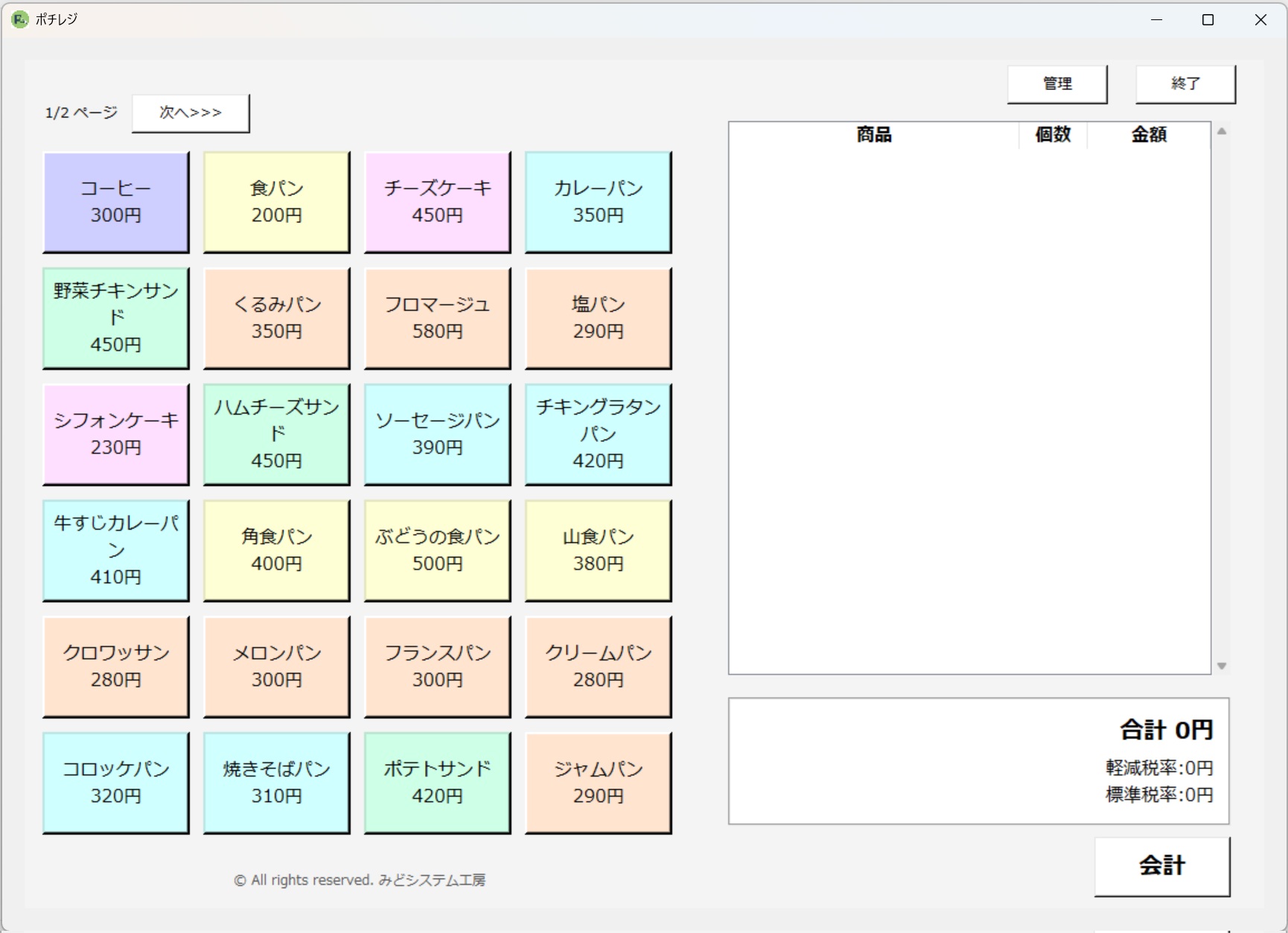
《レジ》画面
操作は、この画面から始めます。
- 画面左側:商品ボタンエリア
- 画面右側:購入したリストを表示するカートエリア
- [次][前]ボタン:レジ画面の移動
- [購入]ボタン:機能制限を解除するためにソフトを購入する手続きボタン
- [管理]ボタン:レシート表示、パスワード、税率、レシートプリンタの設定
- [終了]ボタン:ソフトの終了
商品をカートに入れる
商品ボタンを押す
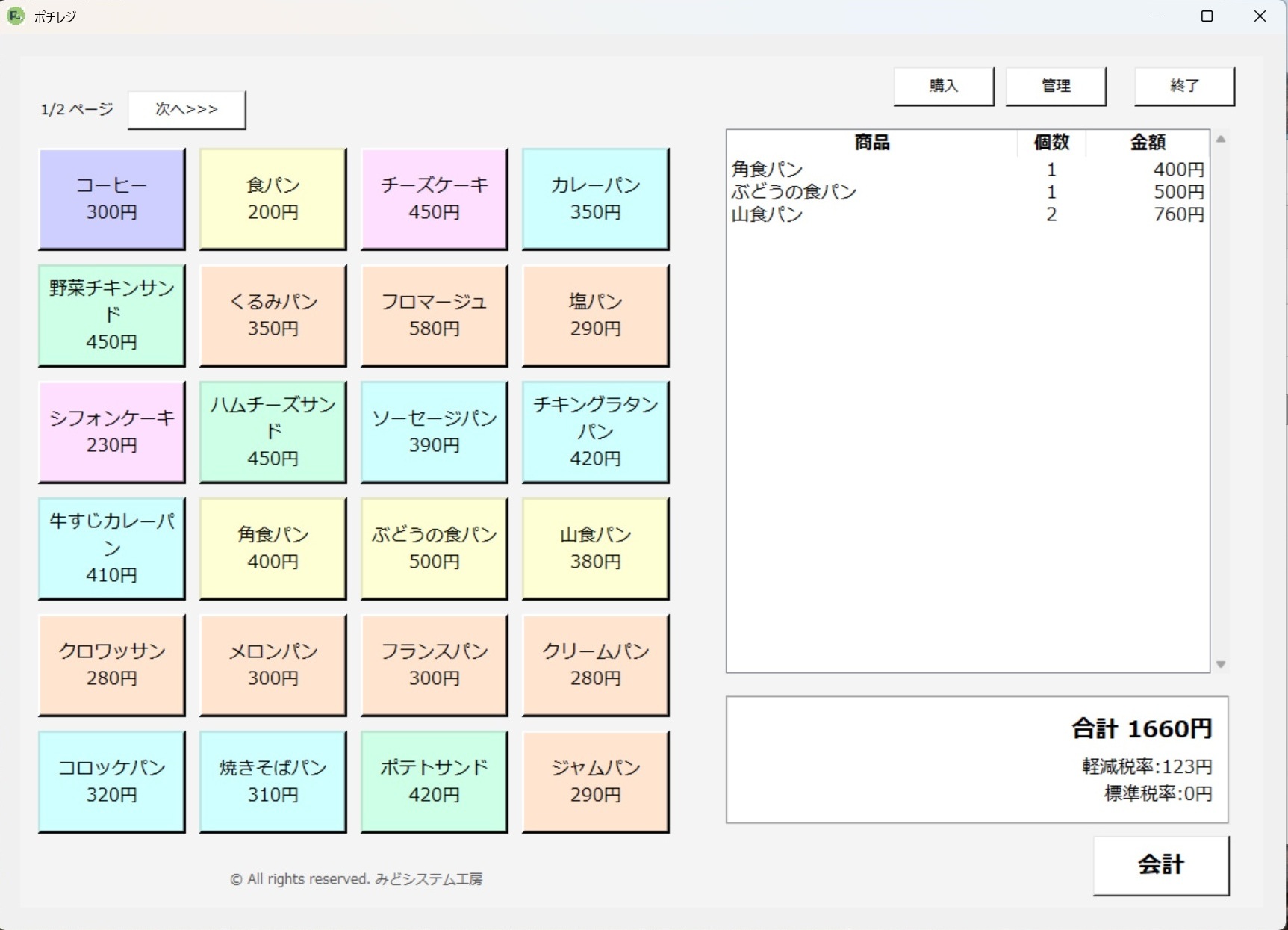
カートの数量を増やす
数量を増やす商品のボタンを押すカートの数量を減らす
カート内の商品をダブルクリック
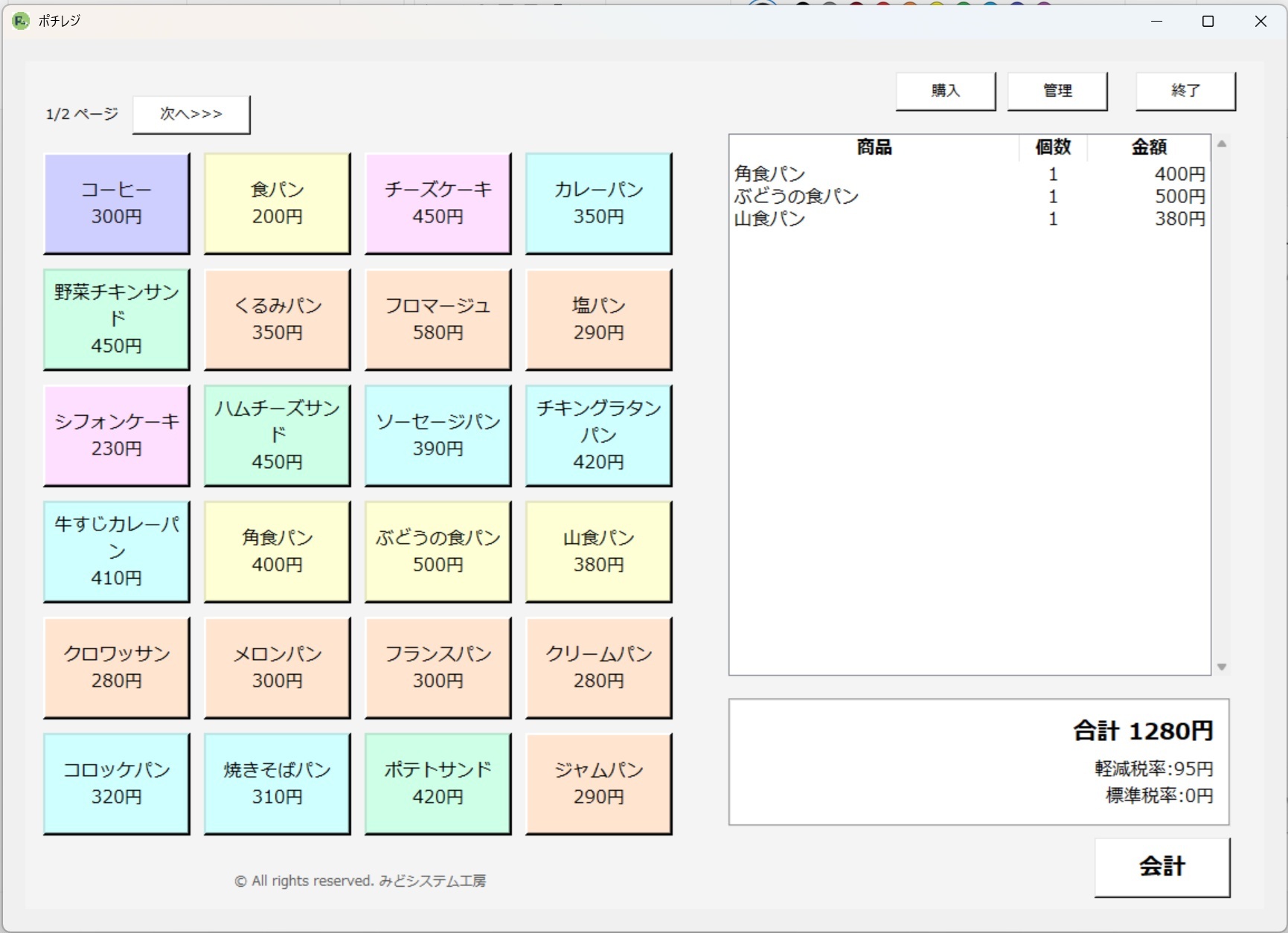
*「山食パン」の数量を1減らした例
カートの商品を削除
カート内の商品を数量分ダブルクリック
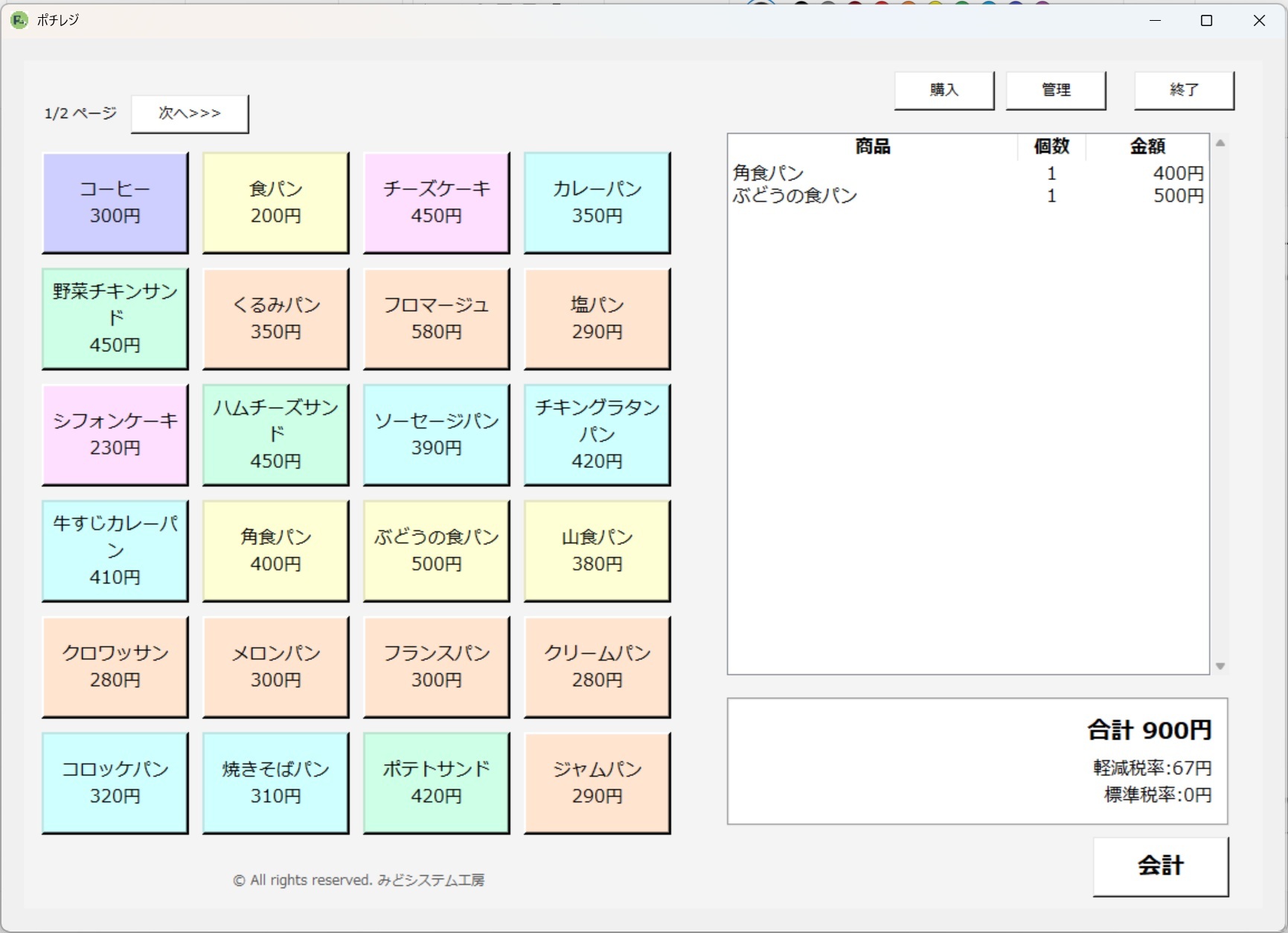
*「山食パン」の数量をカートから削除した例
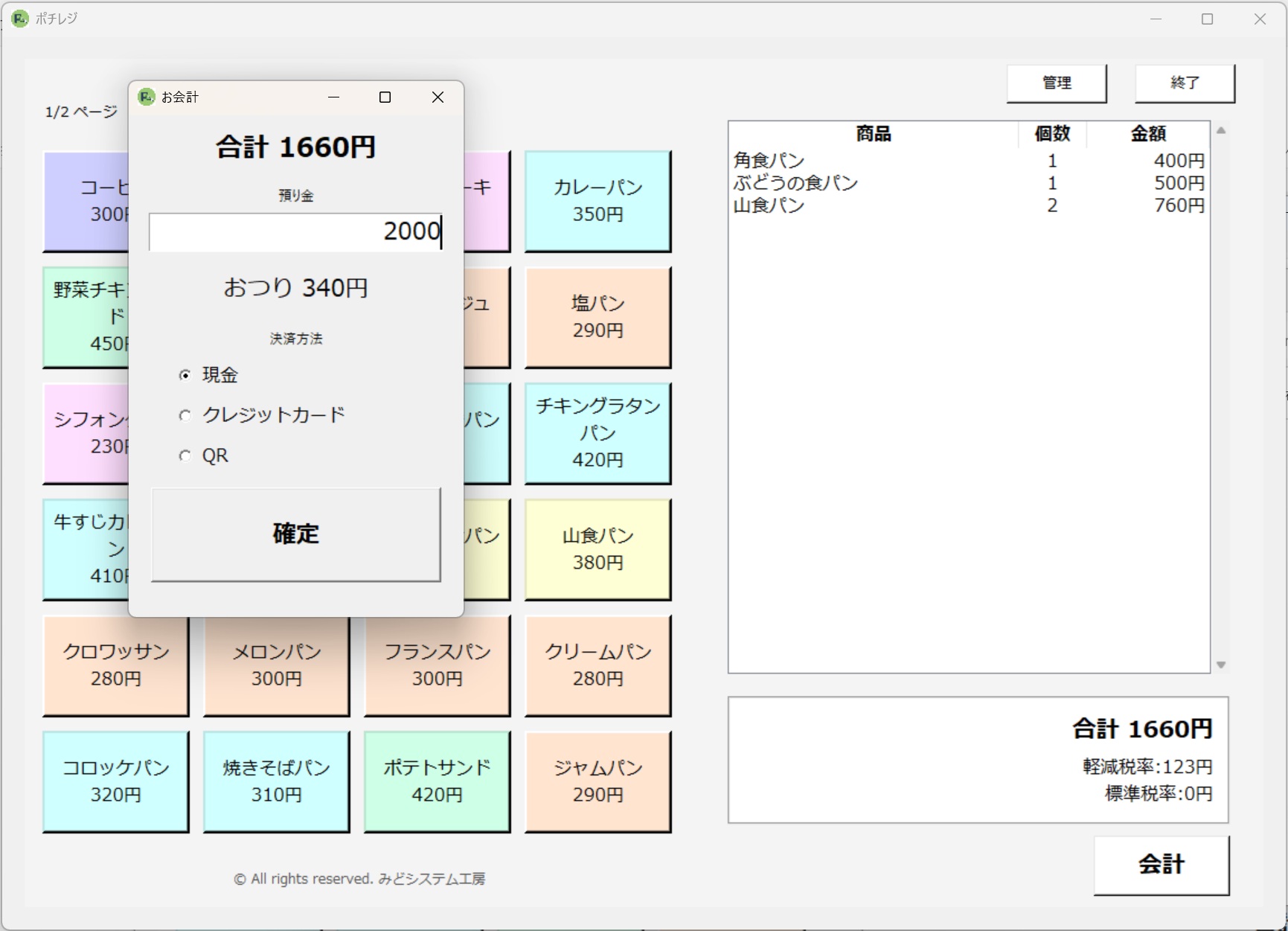
会計
現金:受け取った金額を入力(おつりを自動計算)
その他:支払方法を押して合計金額を入力
[確定]ボタンを押す
プリンターを設定してあるときはレシート出力
*[確定]ボタンを押したときにデータが記録されます
レジ画面の移動
[次へ]ボタン:[商品ボタンエリア]が2ページ目に移動
[前へ]ボタン:[商品ボタンエリア]が1ページ目に移動
![[保存先選択]ダイアログボックスのイメージ](img/pochi_regi_06.jpg)
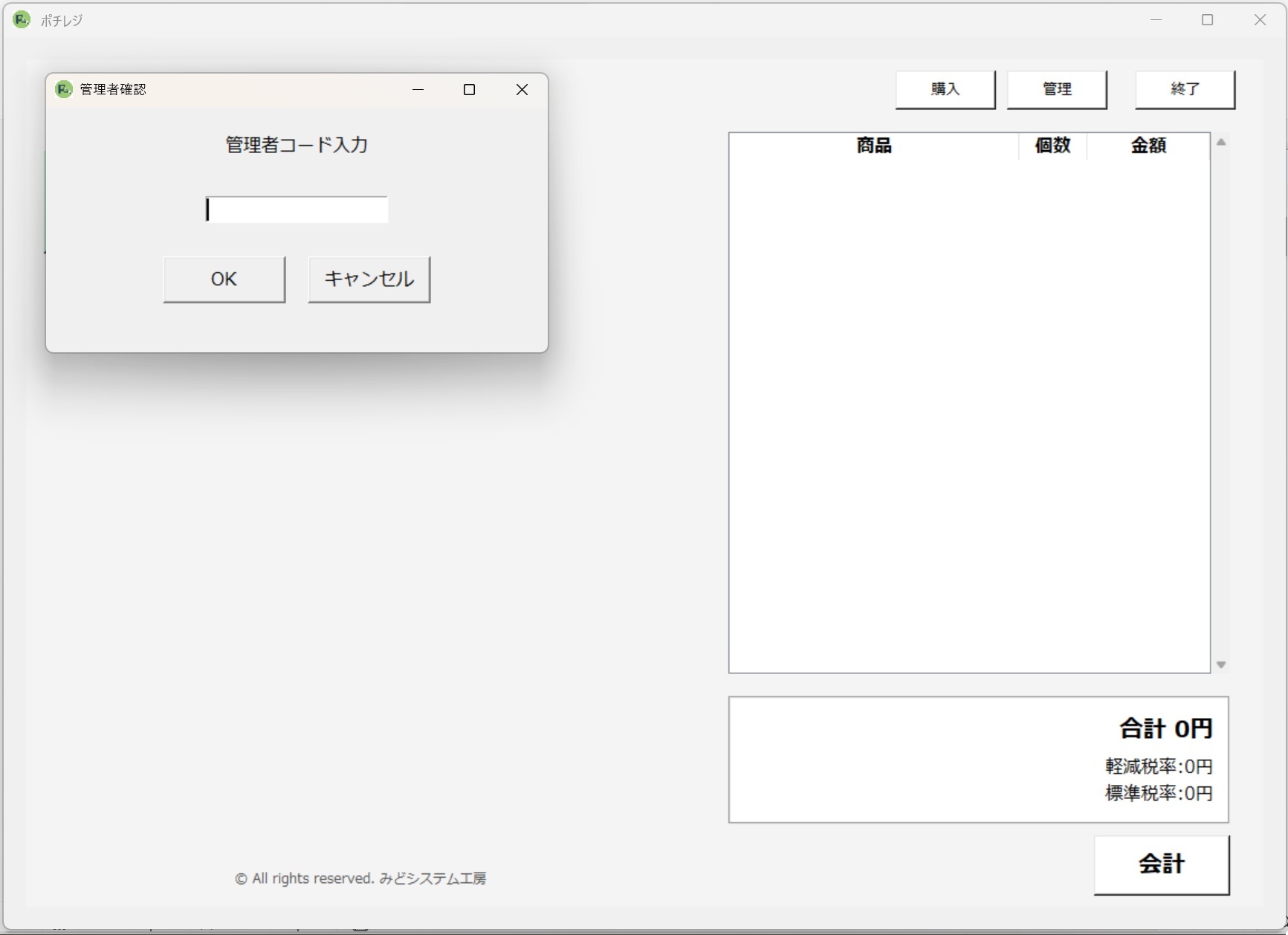
[管理]ボタン
管理画面を開くための[管理者コード]を入力する画面が表示されます
*[管理者コード]は「1234」が設定されています
[1234]を入力して[OK]ボタンを押す
《管理》画面
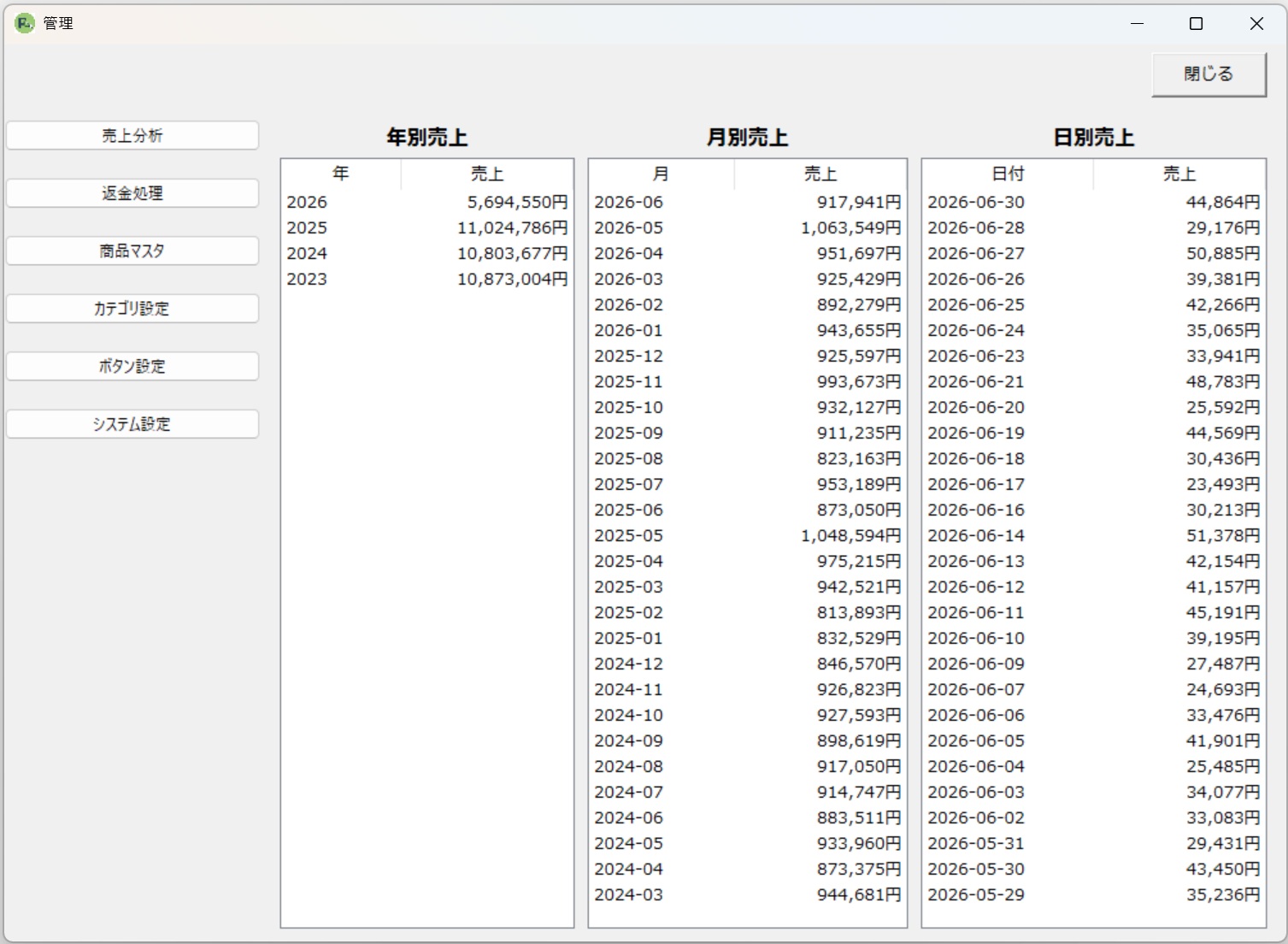
管理者がアクセスできる機能で、左側のボタンエリアと右側の売上詳細エリアから構成されています。
日売上詳細
[日売上詳細]を表示/出力するには、[年別売上]と[月別売上]を押して絞り込み、[日別売上]で日付を選択して[売上詳細]を表示します。
[年]選択
![[年別売上]で年を選択](img/pochi_regi_11.jpg)
[月]選択
![[月別売上]で月を選択](img/pochi_regi_12.jpg)
[日]選択
![[日別売上]で日を選択](img/pochi_regi_13.jpg)
会計ソフト用データ出力(オプション)
[仕分CSV]ボタンで会計ソフトに取り込めるデータが指定したフォルダーに出力できます。


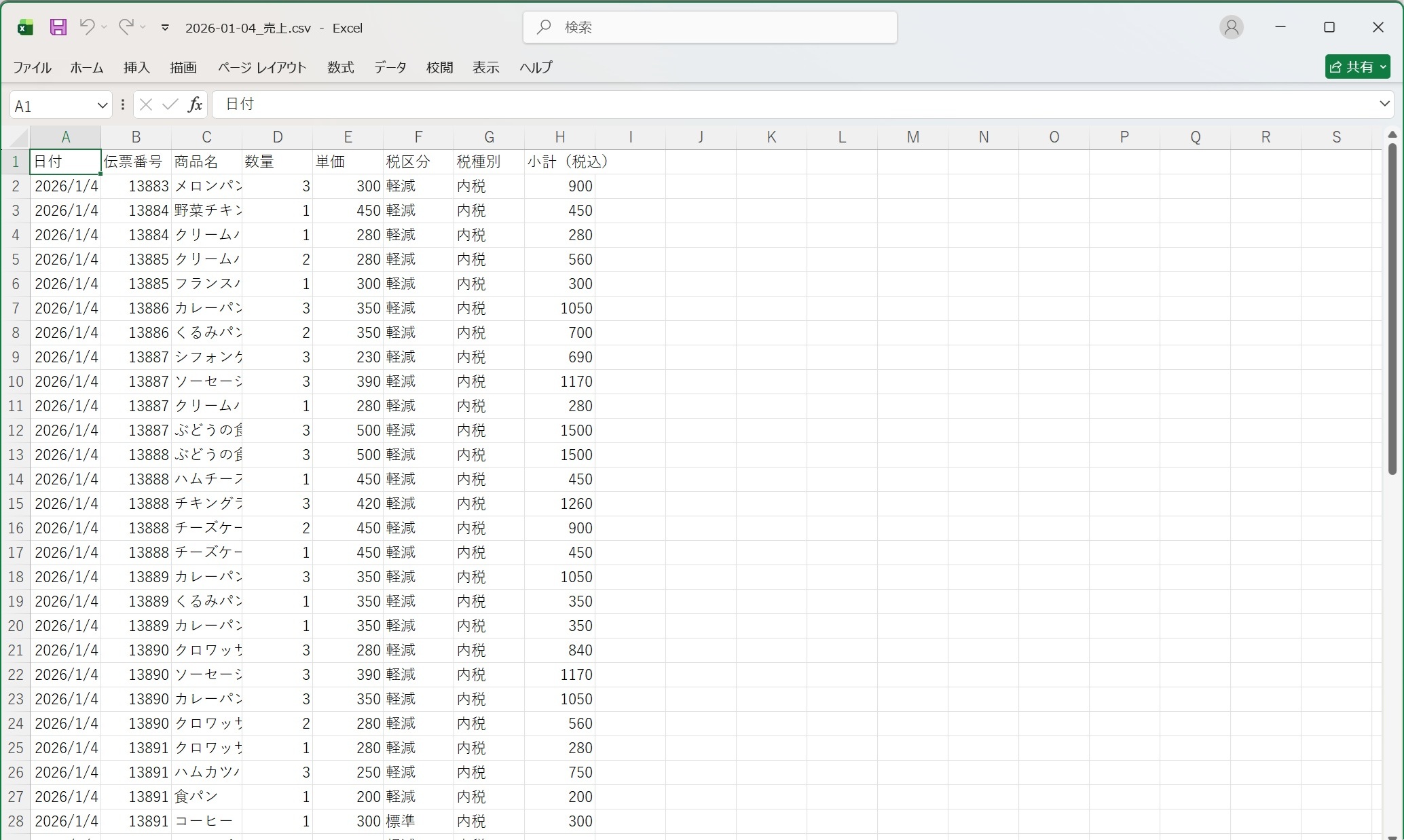
日売上データ出力(オプション)
[売上CSV]ボタンでその日の詳細な売上データが指定したフォルダーに出力できます。
レシート一覧(オプション)
[レシート一覧]ボタンでその日のレシート一覧を表示し、レシートとを押すとそのレシートの明細が右側に表示されます。

売上分析(オプション)
《管理》画面の[売上分析]ボタンを押すと《売上分析》画面が表示し、各種分析結果を画面表示します。
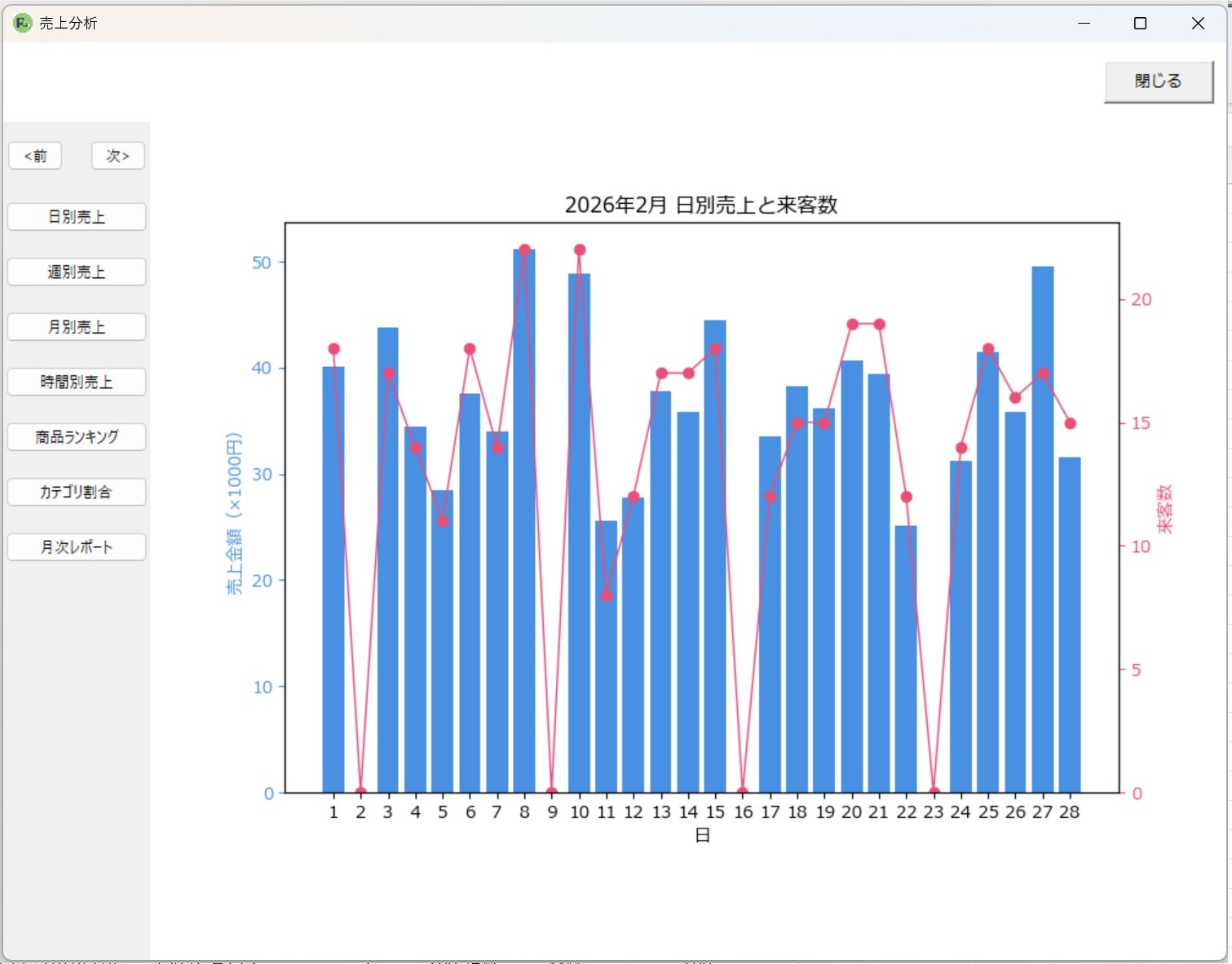
日別売上分析
1か月間の毎日の売上を棒グラフで、来客数を折れ線グラフで表示します。
[<前] [次>]ボタンで月を前後させます。
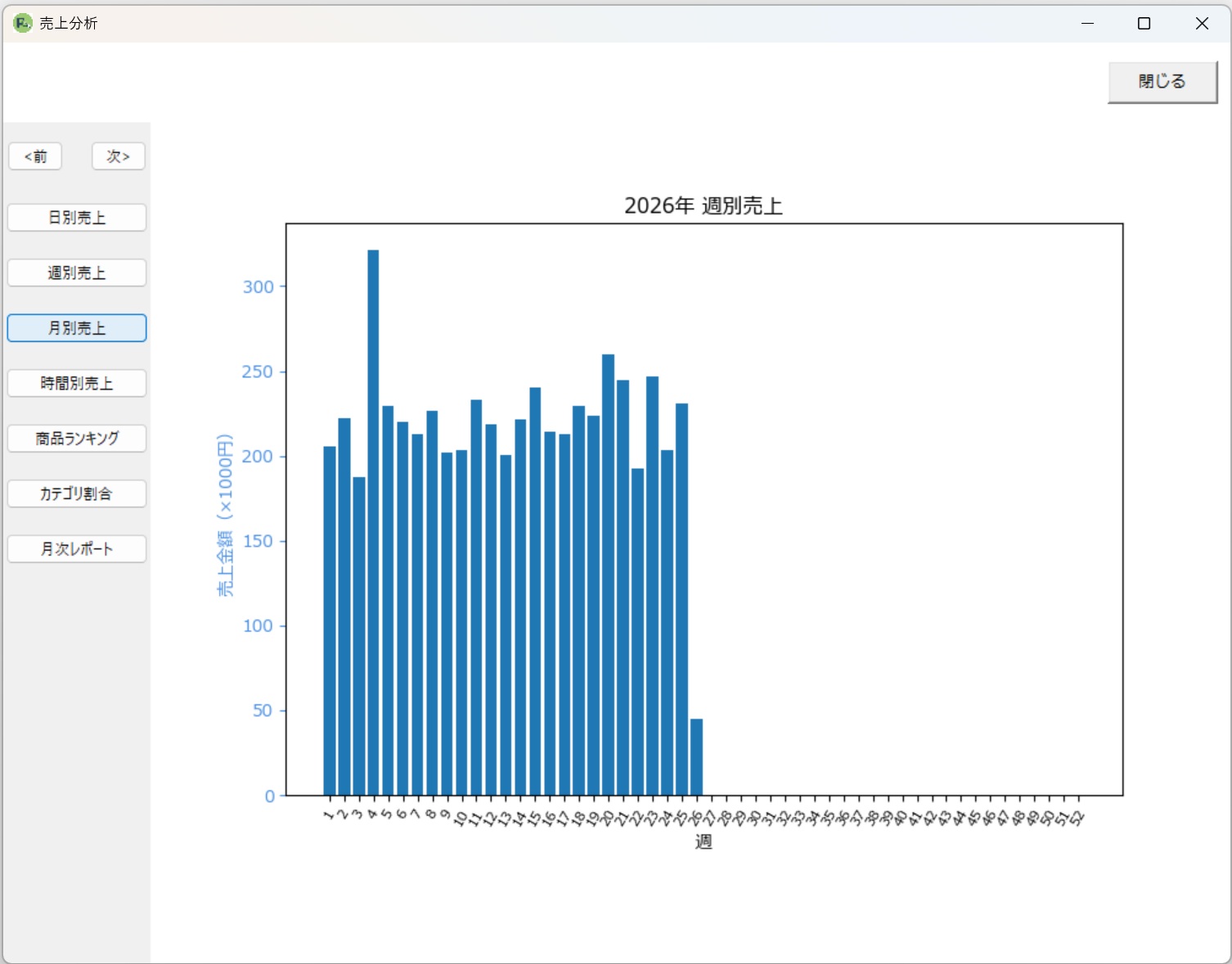
週別分析
1年間の週単位の売上を棒グラフで表示します。
[<前] [次>]ボタンで年を前後させます。
月別売上分析
1年間の月単位で前年と今年の売上を棒グラフで表示します。
[<前] [次>]ボタンで年を前後させます。

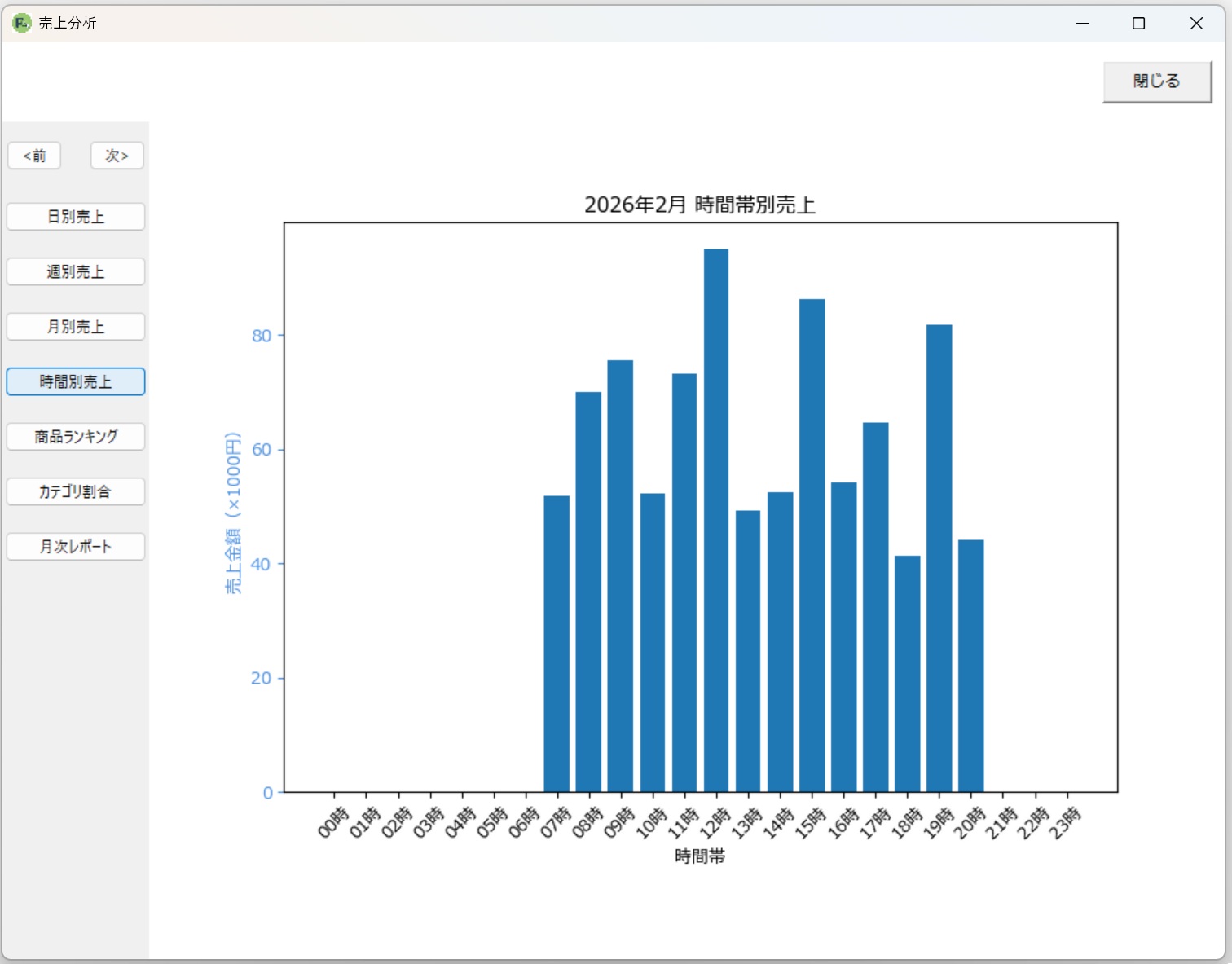
時間売上分析
時間別の売上額を月単位で棒グラフで表示します。
[<前] [次>]ボタンで年を前後させます。
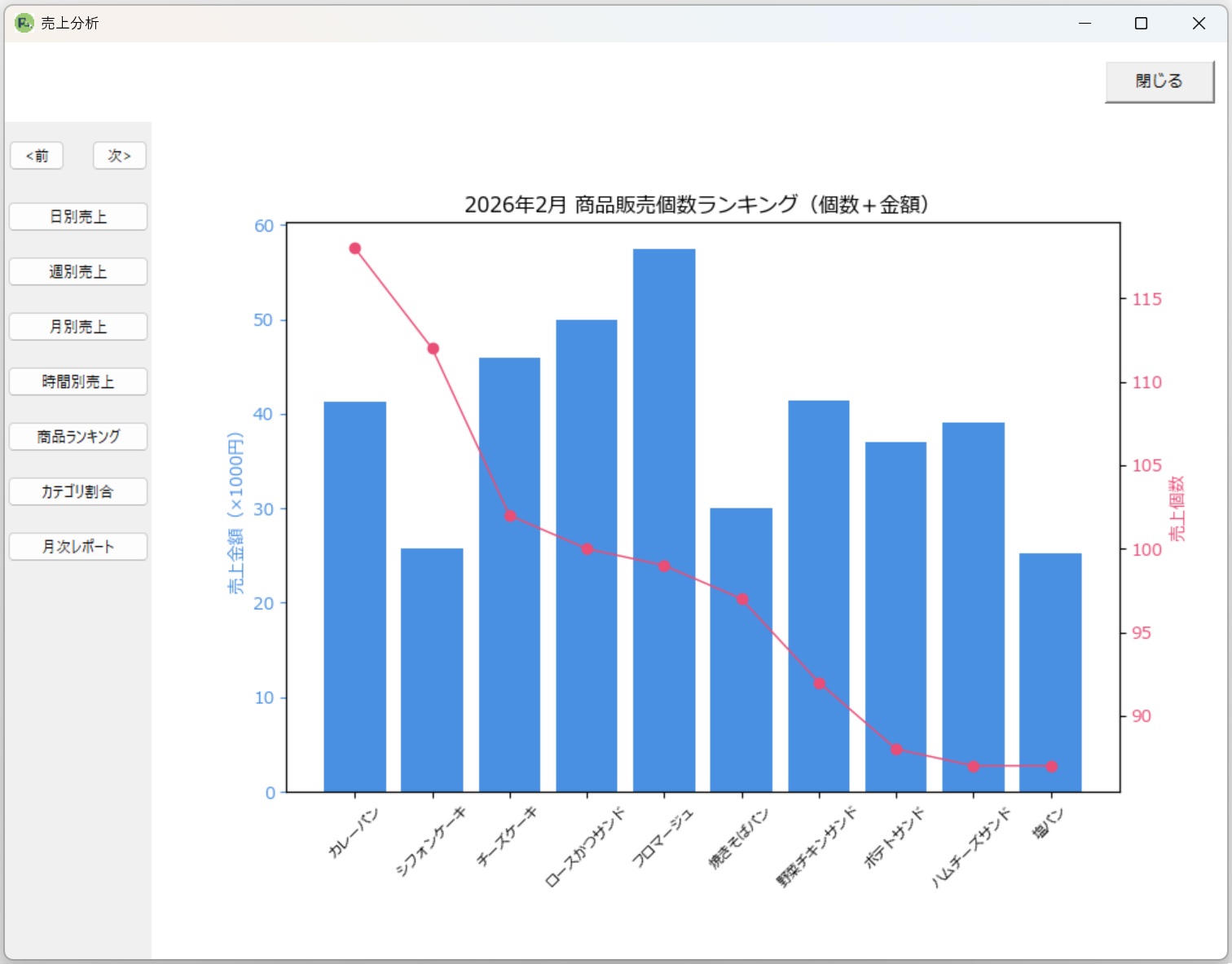
商品ランキング
商品別に販売個数ランキングを月単位で売上額を棒グラフ、販売個数を折れ線グラフで表示します。
[<前] [次>]ボタンで月を前後させます。
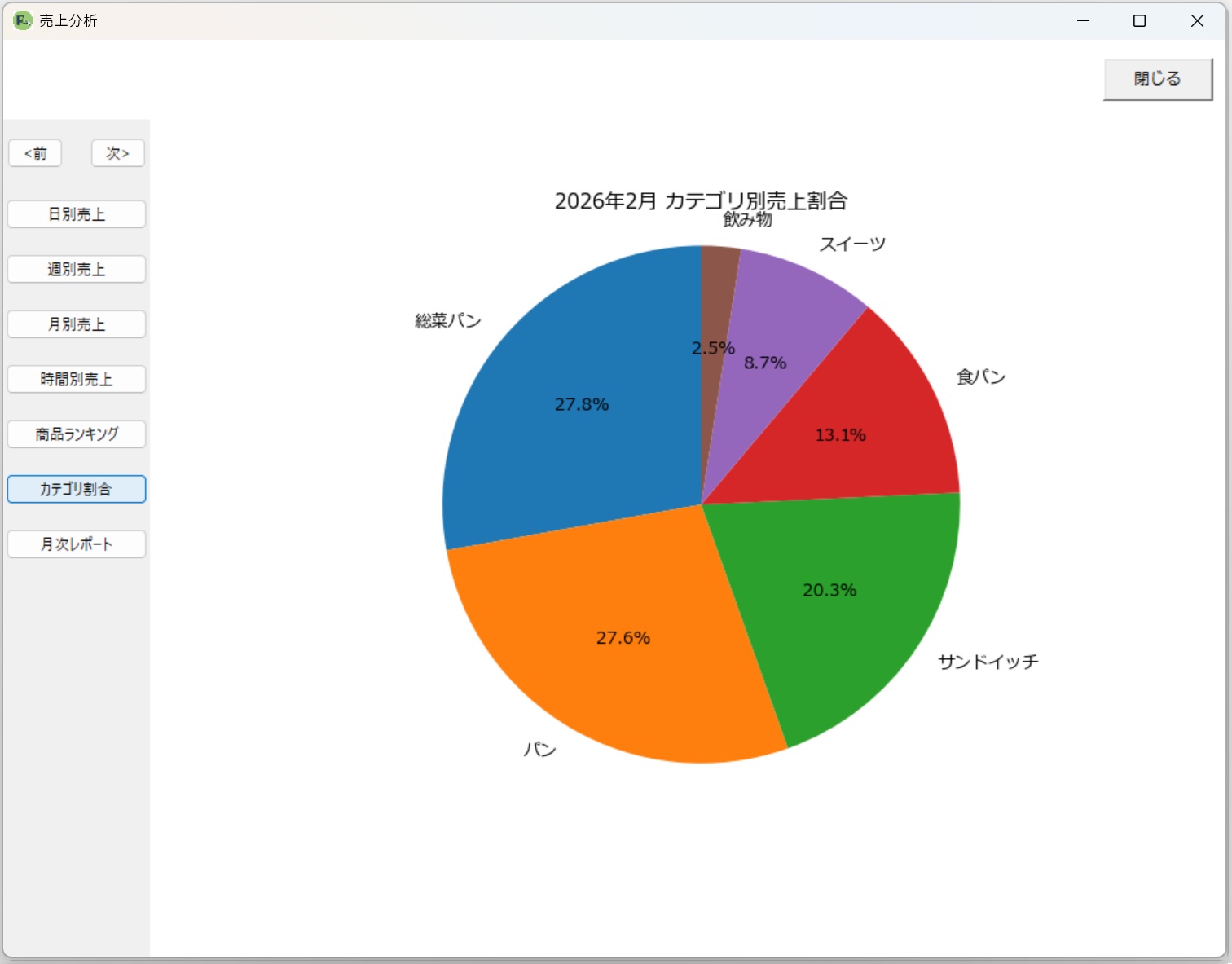
カテゴリー売上分析
商品カテゴリー別の売上額を月単位で売上額で円グラフで表示します。
[<前] [次>]ボタンで月を前後させます。
月次レポート
月の売上の各種分析結果を表示します。
[<前] [次>]ボタンで月を前後させます。

《返金処理》画面
返金処理は、《管理》画面の[返金処理]ボタンを押してください。
操作方法は次のとおり
- レシートの番号を入力
- 返金する商品の返金数を入力
または[▼]/[▲]ボタンで変更 - [返金確定]ボタンを押す
レシート番号はお客様に渡したレシートまたは《レシート一覧》画面から確認できます。
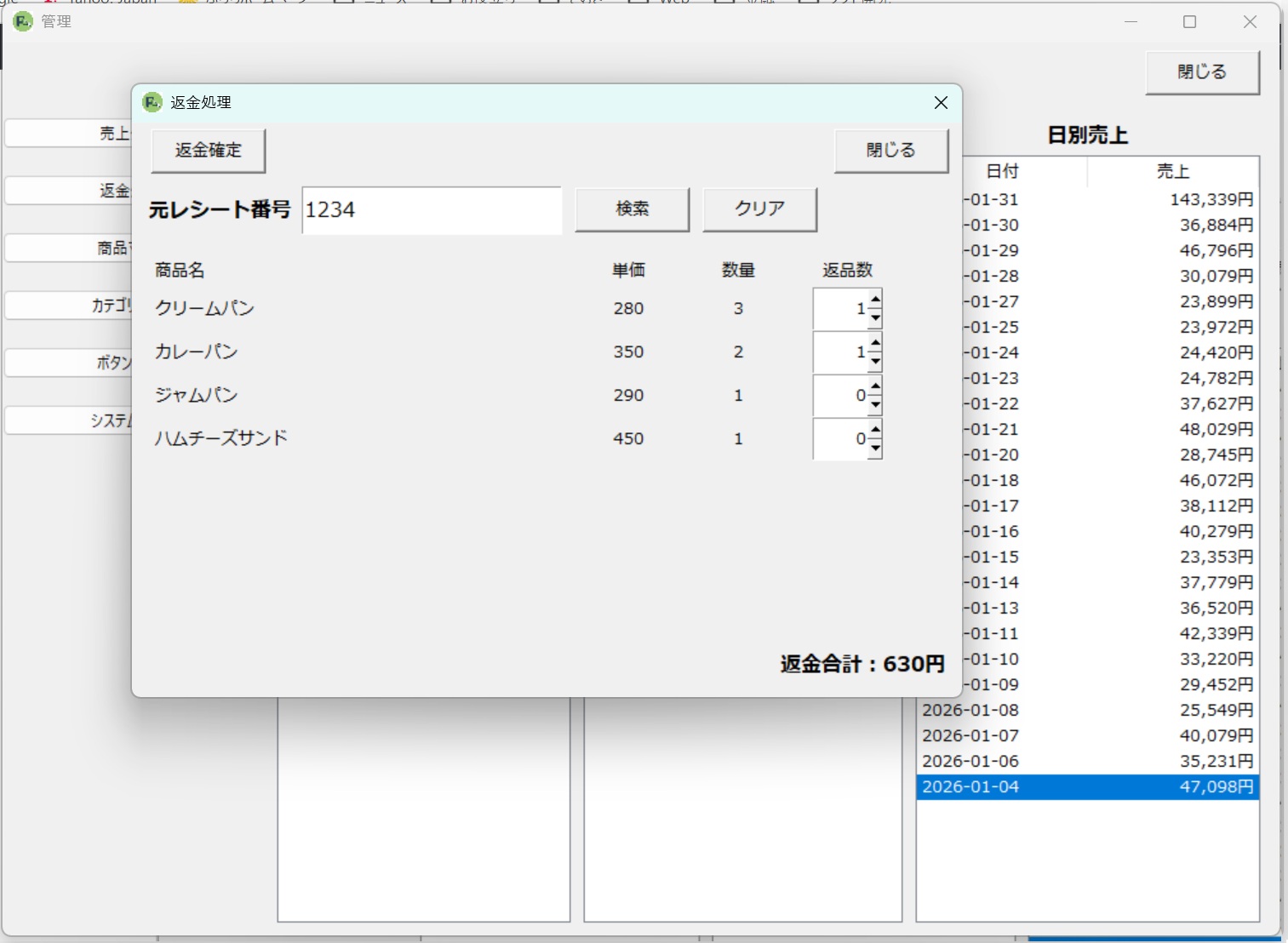
*データのみ修正されます。
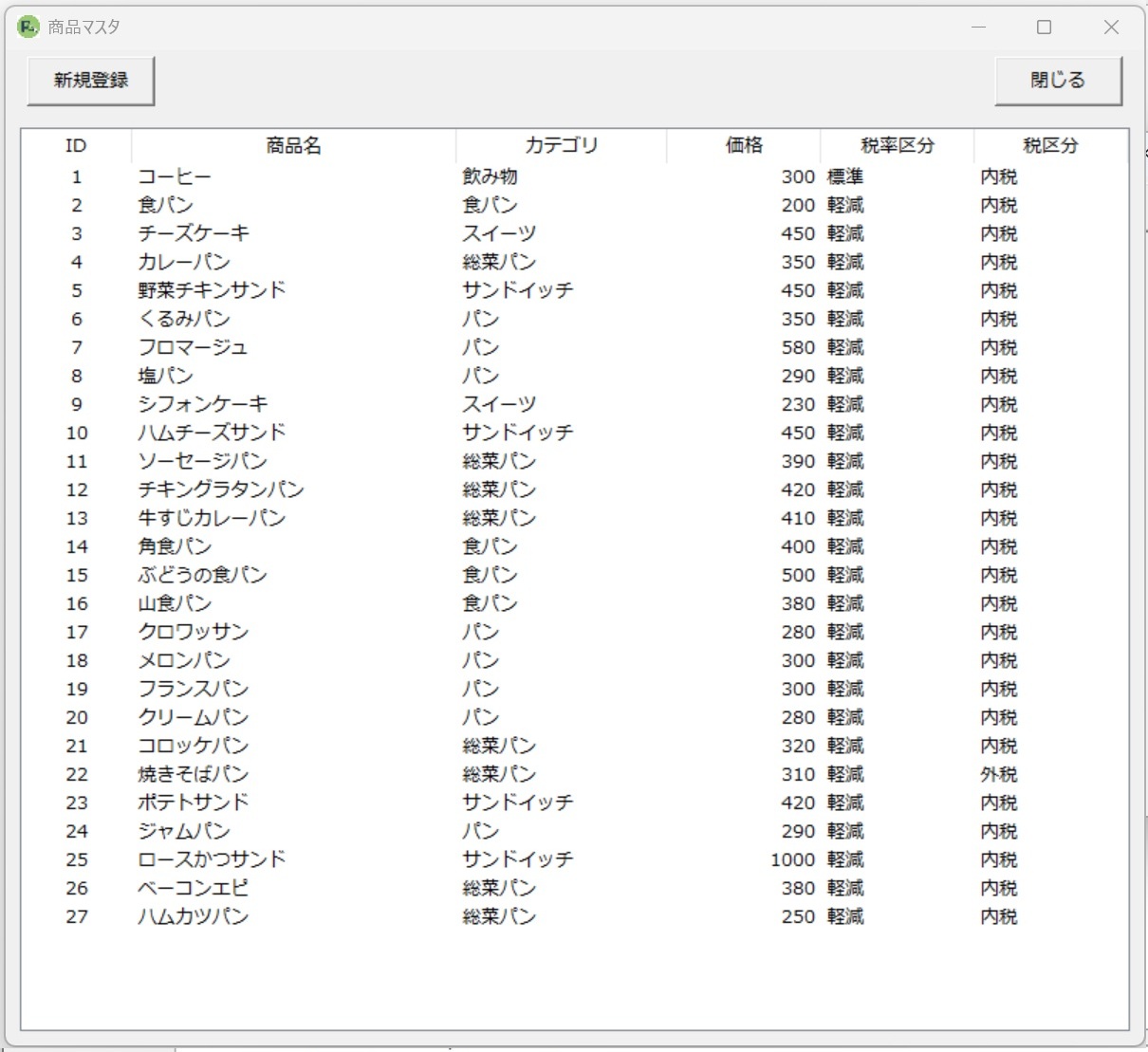
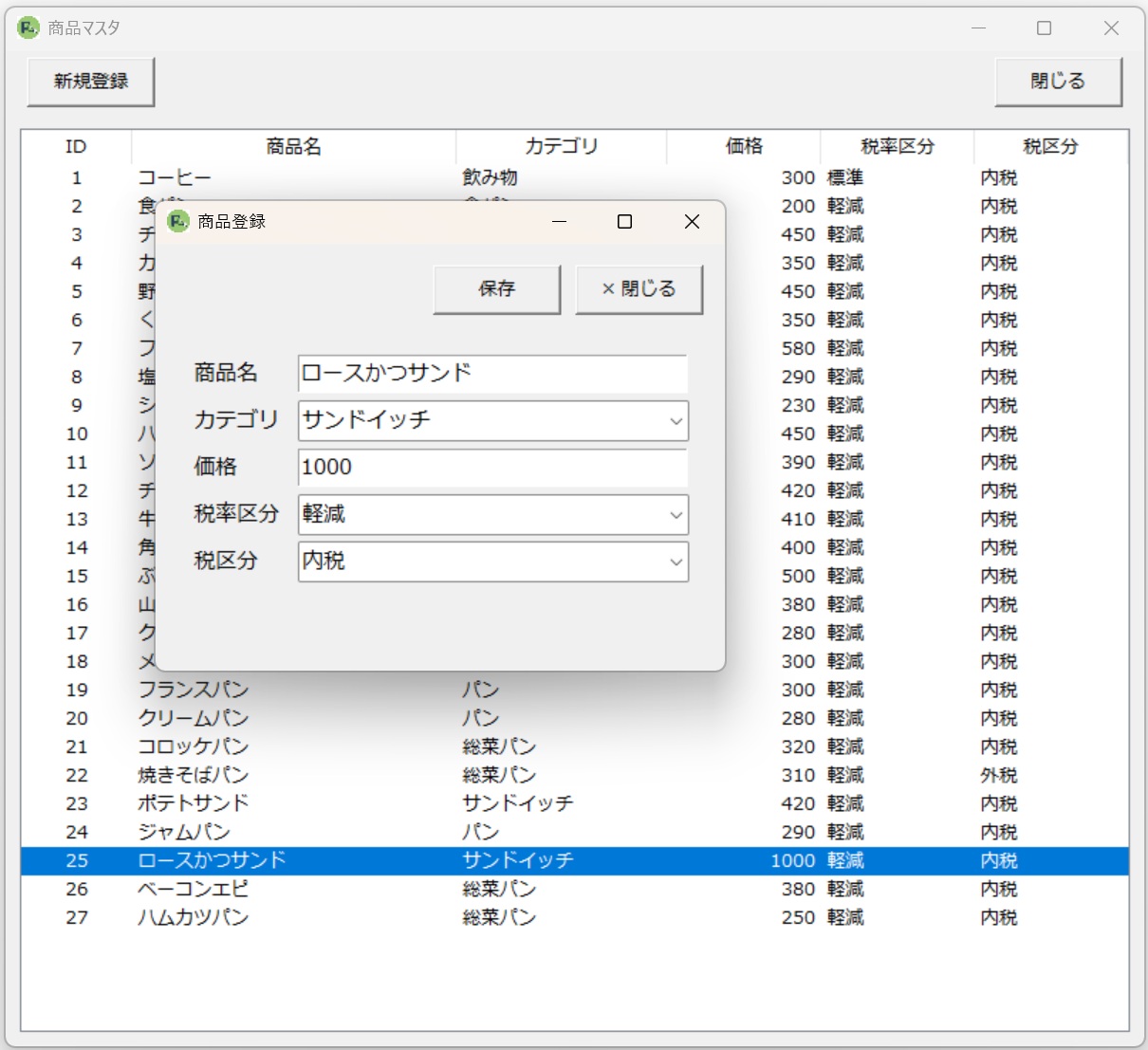
《商品マスタ》画面
商品を設定します。
*商品を追加することはできますが、削除することはできません。
*初期値でいくつか登録されています。内容を変更してお使いください。
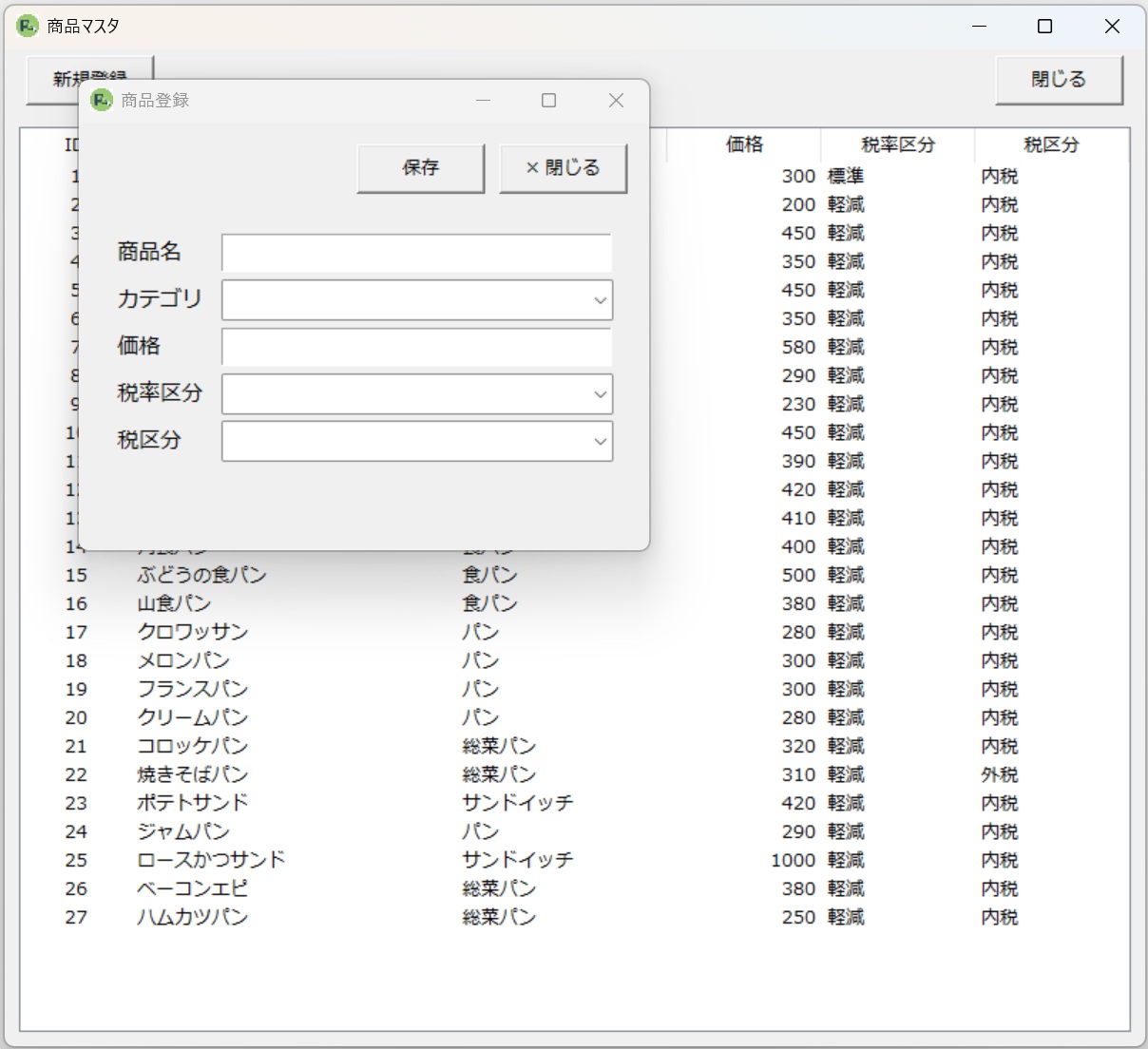
新規登録
商品を新規に登録します。
手順は次のとおり
- [新規登録]ボタンを押す
- 商品名を入力
- カテゴリの[▼]ボタンを押して選択
- 価格を入力
- 消費税の税率区分(標準/軽減)を[▼]ボタンを押して選択
- 税区分(内税/外税)を[▼]ボタンを押して選択
- [OK]ボタンを押す
変更登録
商品情報の変更することができます。
手順は次のとおり
- 変更する[商品名]を押す
- 変更する項目を入力・選択する
- [保存]ボタンを押す
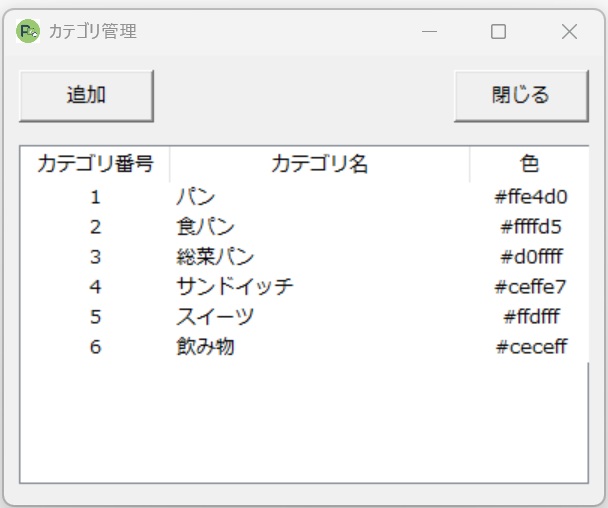
《カテゴリ管理》画面
商品をカテゴリ分けするカテゴリを設定します。色を設定するとレジのボタンに反映されます。
*カテゴリを追加することはできますが、削除することはできません。
*初期値でいくつか登録されています。内容を変更してお使いください。
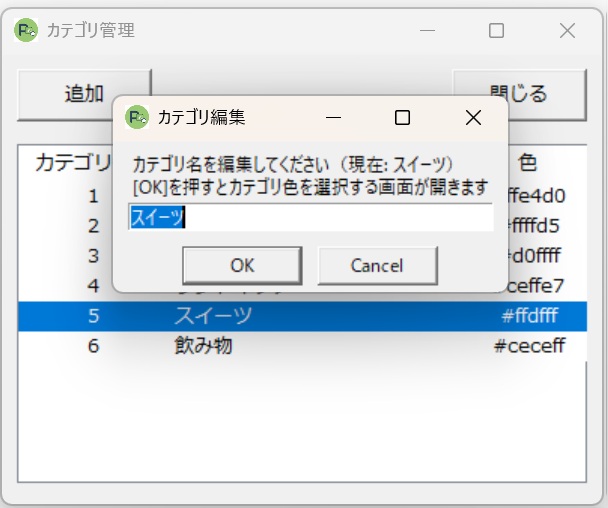
カテゴリ追加
カテゴリを追加することができます。
追加の手順は次のとおり
- [追加]ボタンを押す
- 名称を入力
- [OK]ボタンを押す
- 色パレットからボタンの色を選択
- [OK]ボタンを押す

カテゴリ名称変更
カテゴリを変更すると、変更したカテゴリを登録してある商品に提供されます。
変更の手順は次のとおり
- 変更するカテゴリをダブルクリック
- 名称を入力
- [OK]ボタンを押す
- 色パレットからボタンの色を選択
- [OK]ボタンを押す
《ボタン設定》画面
左側の商品一覧から商品を選択して、右側のボタンエリアのボタンの位置を押してボタンを割り付けます。
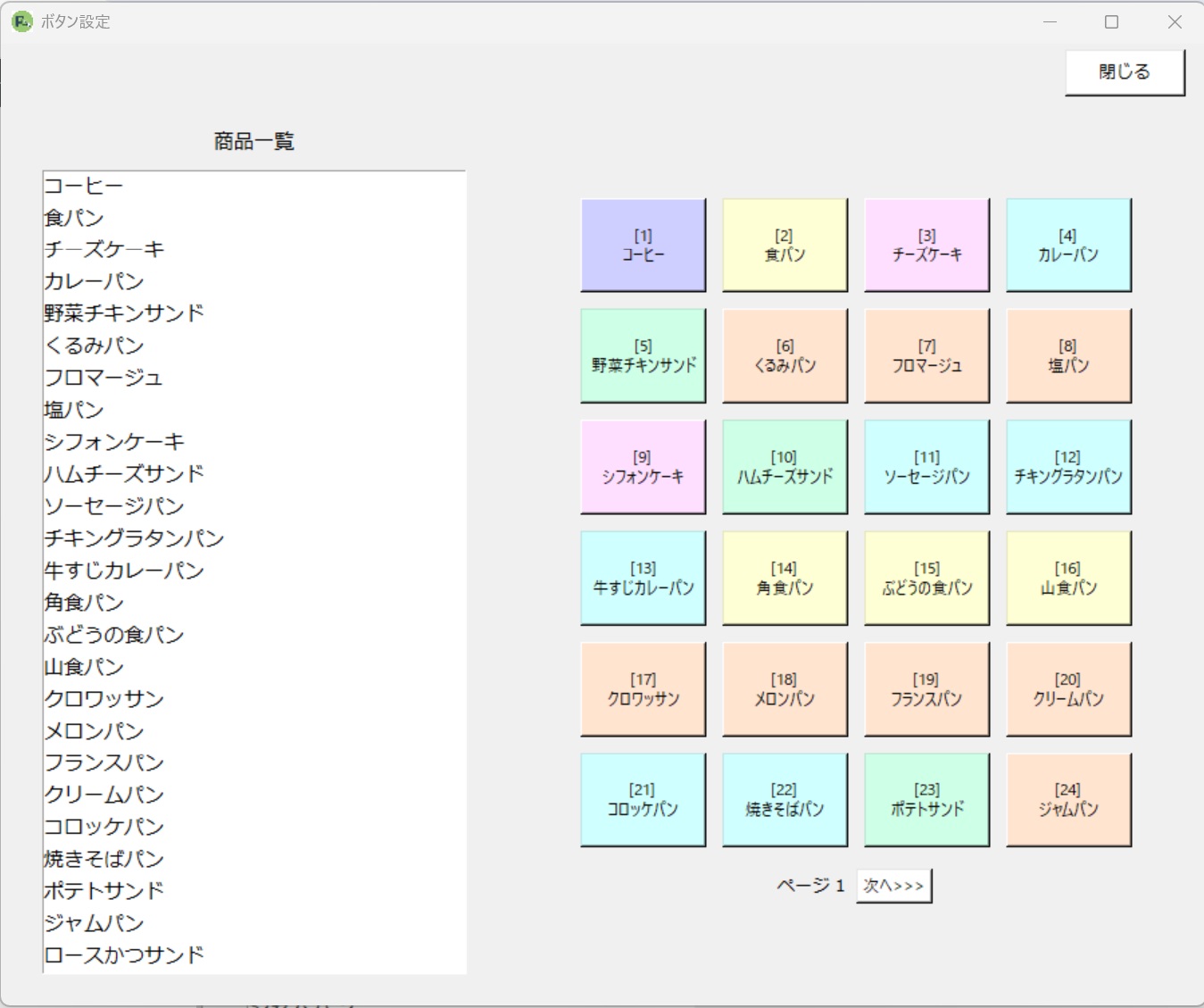
割り付ける商品の選択
[商品一覧]から商品を選択
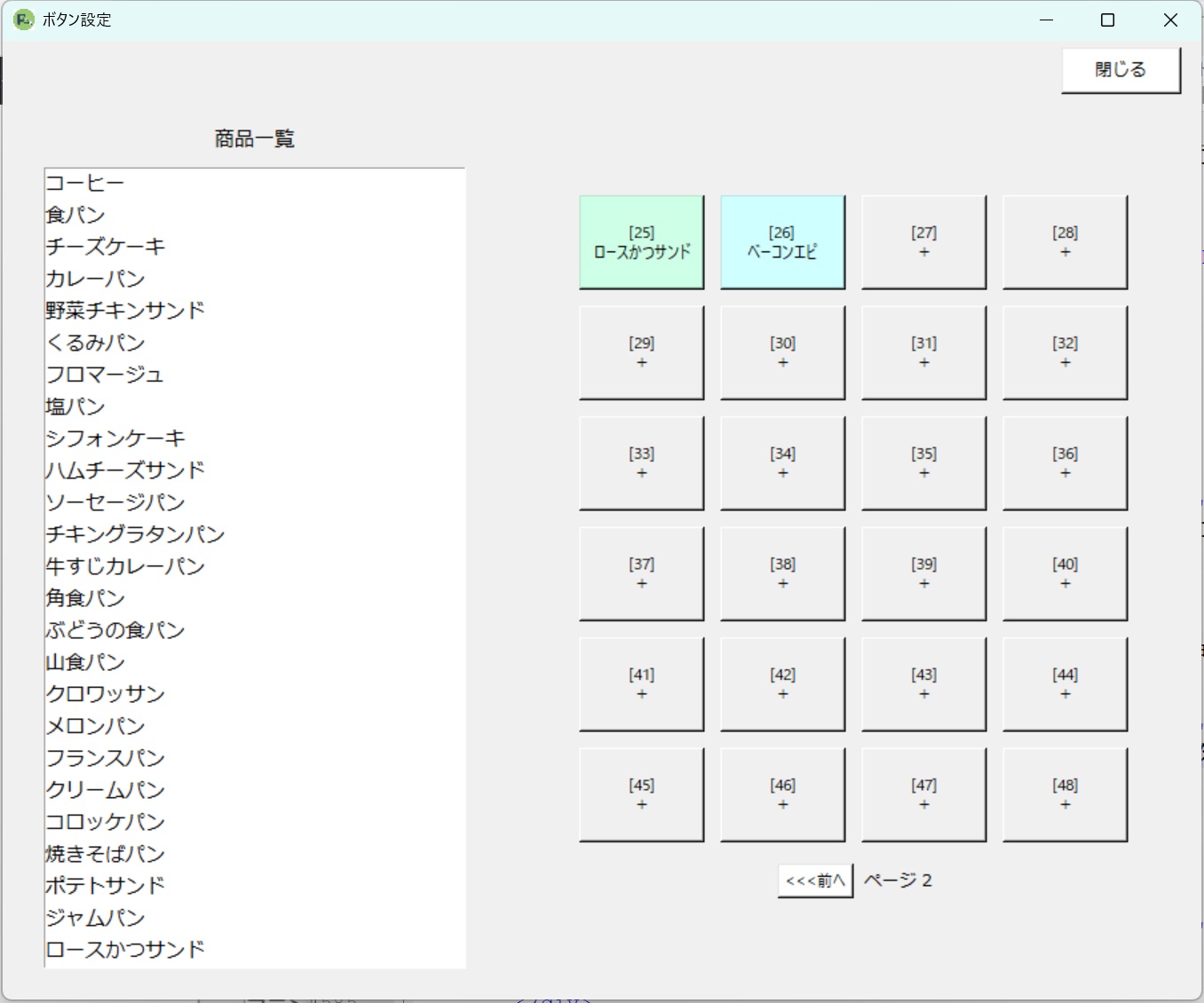
ボタン選択
表示するボタンを押す
*すでに商品が割り付けてあるボタンには割り付けることはできません。

商品割り付け解除
商品が割り付けてあるボタンを押すと解除されます。
《システム設定》画面
レシートに表示する項目、消費税(標準・軽減)税率、レシートプリンターの設定をします。
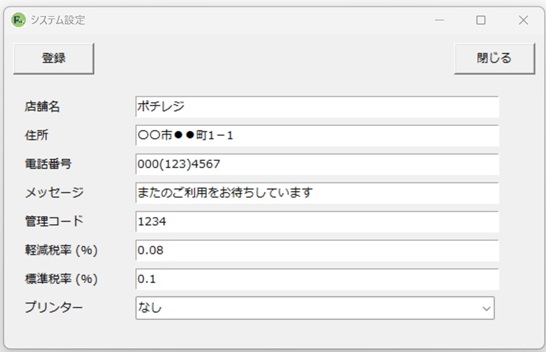
レシート表示設定(オプション)
レシートに印字する次の項目を設定します。
上書きで変更、[登録]ボタンでデータ登録します。
- 店舗名
- 住所
- 電話番号
- メッセージ
*店舗名は画面左上タイトルにも表示されます。
管理コード
《管理》画面は表示を制限しているため、管理コードを入力する必要があります。
デフォルトで「1234」が設定されていますが、任意のコードに変更することができます。
コードを変更するには、英数半角で任意の文字を入力し、[登録]ボタンを押してください。
消費税率設定
消費税の軽減税率と標準税率を設定します。
- 税率を変更すると同時に変更した数値が適用
- 消費税が廃止や0になったときは、「0」を入力
*過去に適用された税率に影響はありません。
プリンター設定
レシートプリンタを設定します。
[▼]ボタンを押してリストから選択してください
- 「なし」(デイフォルト)レシートプリンターを使用しないとき
- Epson TM-m10(レシート幅38㎜)
*その他のレシートプリンタをご利用の場合は、ご相談ください。
改訂情報
2025.12.15 初版