exeファイルのインストール手順
例として、実行ファイル[haccp_dx.exe]でインストール手順を説明します。
1.実行ファイル「haccp_dx.exe」をダブルクリックしてください。
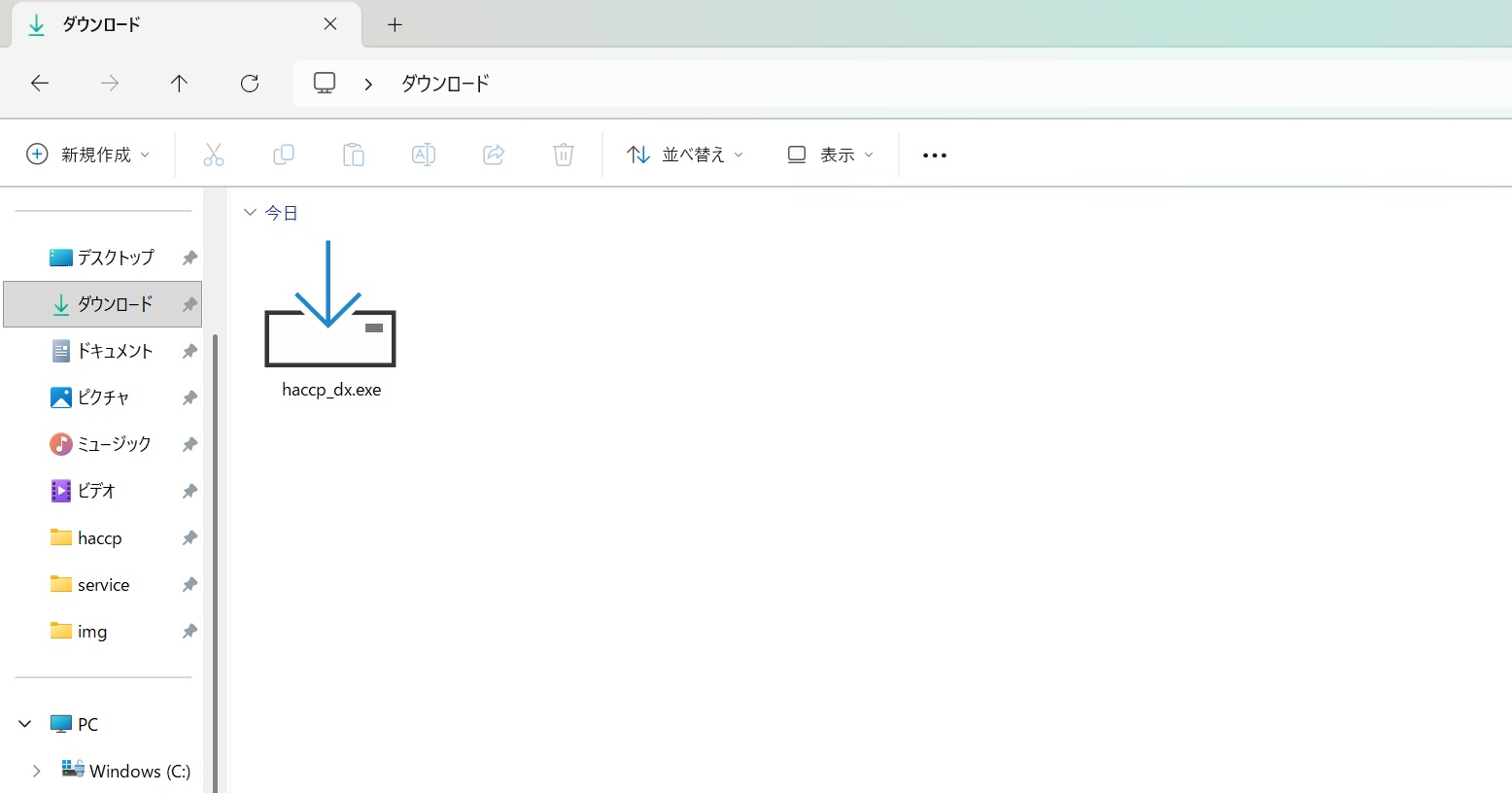
2.[ユーザーアカウントの制御]画面が開きます。[はい]ボタンを押してください。
![[ユーザーアカウントの制御]画面](img/install_procedure_02.jpg)
3.[使用許諾契約書の同意]をお読みになり、[同意する]のボタンを押してして、[次へ]ボタンを押してください。
![[使用許諾契約書の同意]画面](img/install_procedure_03.jpg)
[同意しない]を押すと、インストール処理は終了します。
4.[インストール先の指定]は、変更せずにディフォルトの場所にして、[次へ]ボタンを押してください。
![[インストール先の指定]画面](img/install_procedure_04.jpg)
【注意】:データを書き込みするソフトをインストールするとき、C:ドライブ(例えば、Program Filesなど)にインストールするとソフト実行時にエラーが発生します。デイフォルトの場所にインストールすることを推奨いたします。
5.[追加タスクの選択]は、デスクトップ上にショートカットの作成するときは[レ]してください。
![[インストール先の指定]画面](img/install_procedure_05.jpg)
*この画面が表示されないこともあります。
6.[インストール準備完了]は、インストール前の設定状態を表示します。変更がなければ、[インストール]ボタンを押してください。
![[インストール先の指定]画面](img/install_procedure_06.jpg)
*設定を変更するときは、[戻る]ボタンをしてください。
7.[インストール状況]は、インストールの進捗を表示します。
![[インストール状況]画面](img/install_procedure_07.jpg)
*途中でインストールをやめるするときは、[キャンセル]ボタンをしてください。
8.[セットアップウイザードの完了]は、インストール完了後にを表示します。[完了]ボタンを押すとソフトを実行します。
![[セットアップウイザードの完了]画面](img/install_procedure_08.jpg)
*[完了]ボタンを押した後、ソフトを実行させないようにするには[レ]を外してください。
9.ソフト起動
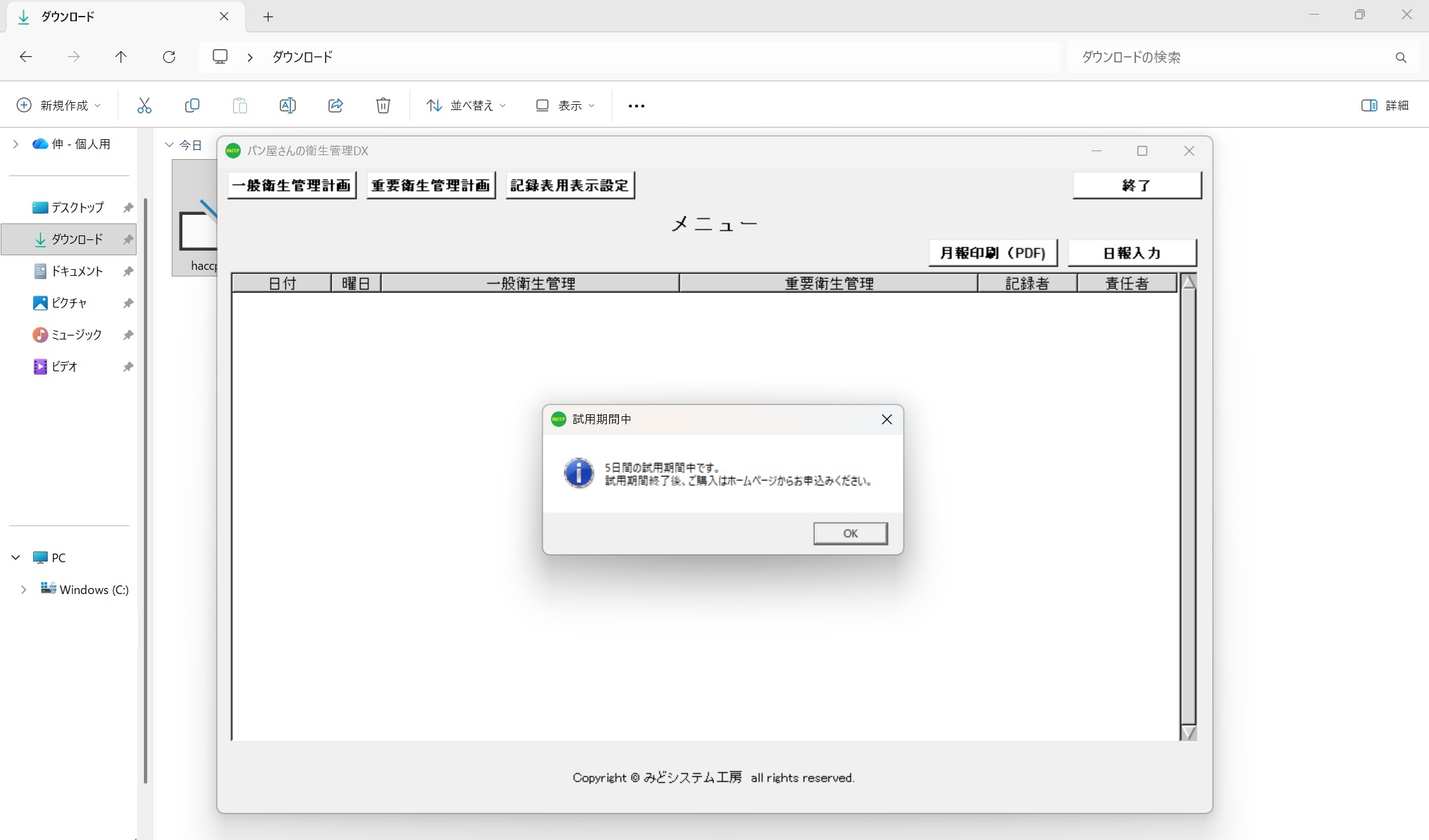
*(8)で、ソフトを実行させないように設定したときは、ソフトが起動しません。
お問合せ
顧客管理、販売管理、在庫管理、人事管理、勤怠管理、請求見積管理、積算ソフトなど、ニーズに合わせた業務ソフト開発いたします。
「お問い合わせ」のご返事はできるだけ早くするように心掛けていますが、3日経ってもご返事がない場合は、「迷惑メールフォルダ」へ自動的に振り分けられていることがございますのでご確認ください。「迷惑メールフォルダ」にもないときは、お手数ですが、再度メールいただければ、別のメールアドレスでご返事致します。