パン屋さんの原価計算DX ユーザーマニュアル
目次
メニュー
操作は、メニュー画面から始めます。
この画面から次の操作ができます。
- [材料]ボタン:材料のデータ入力
- [商品]ボタン:商品の情報と材料のデータ入力と計算結果の表示
- [終了]ボタン:ソフトの終了
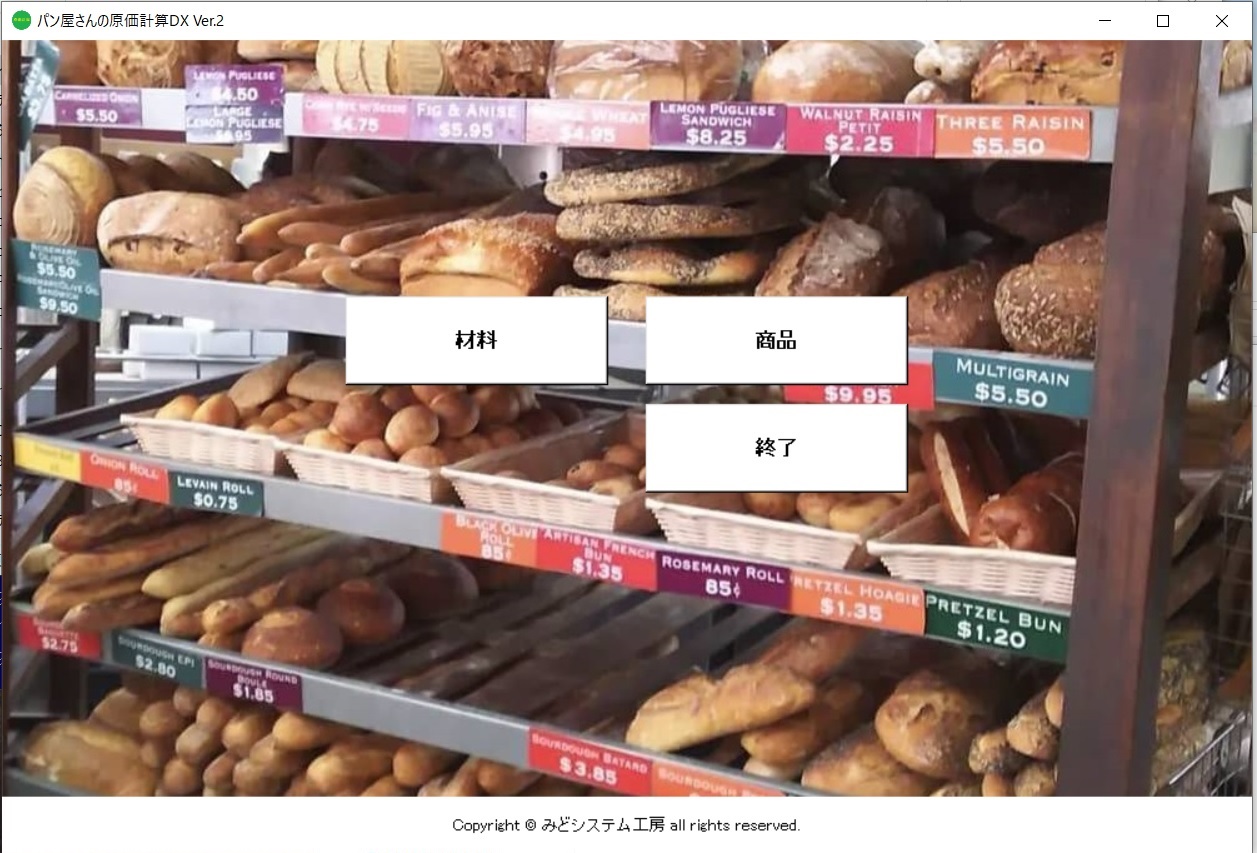
はじめてソフトを使うときは、[材料]のデータから入力するとスムーズに商品のデータ入力ができます。
材料
《材料》画面
パン製造に使用する材料を登録します。
ここで登録した内容量と購入価格のデータが商品の材料費や原価などの計算に使用され、データ変更をすると同時に商品の計算結果に反映されます。
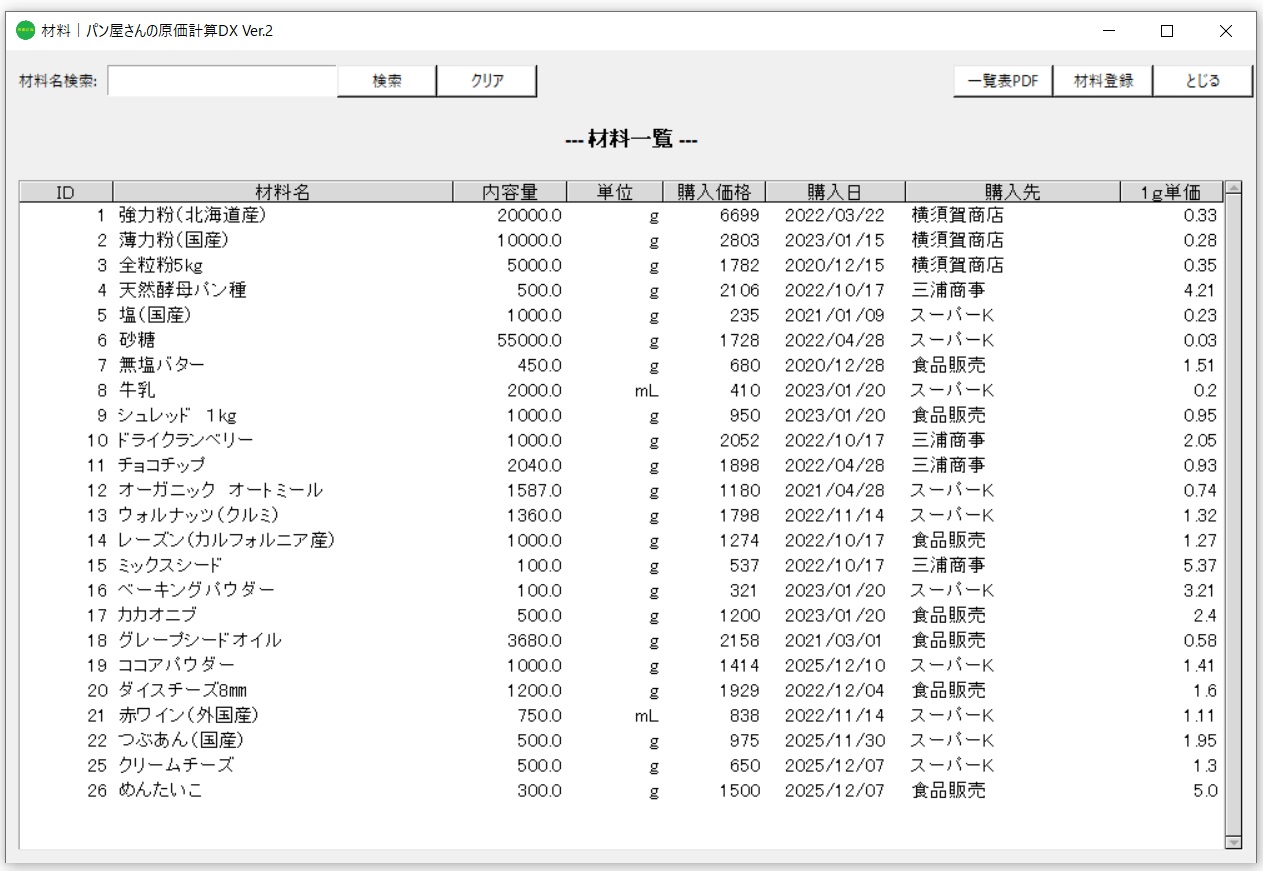
材料を登録する
次の手順で材料を登録します。
[材料登録]ボタンを押します。
[材料名]・[内容量]を入力します。
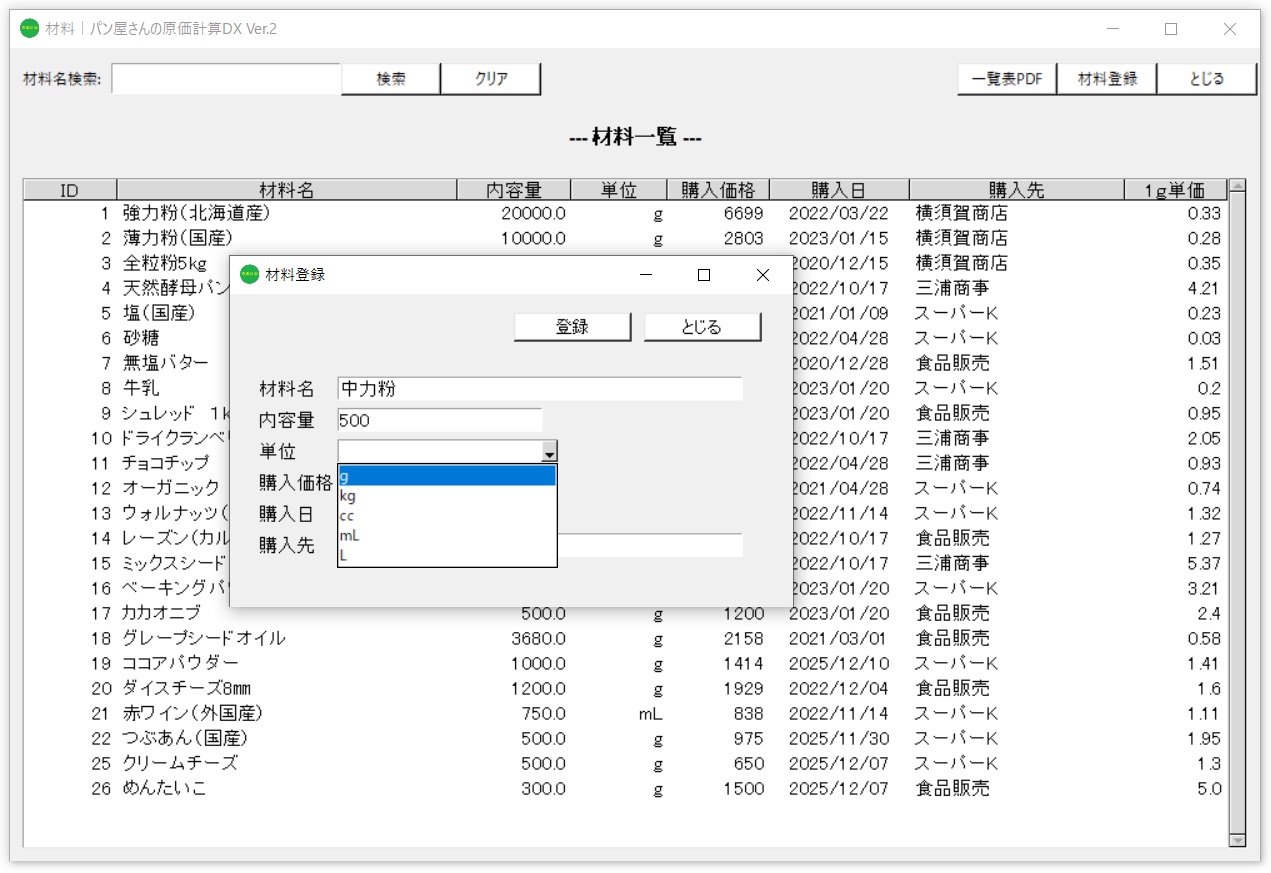
[▼]ボタンを押して[単位]を選択します。
Kgとℓは、1,000倍してgに変換します。
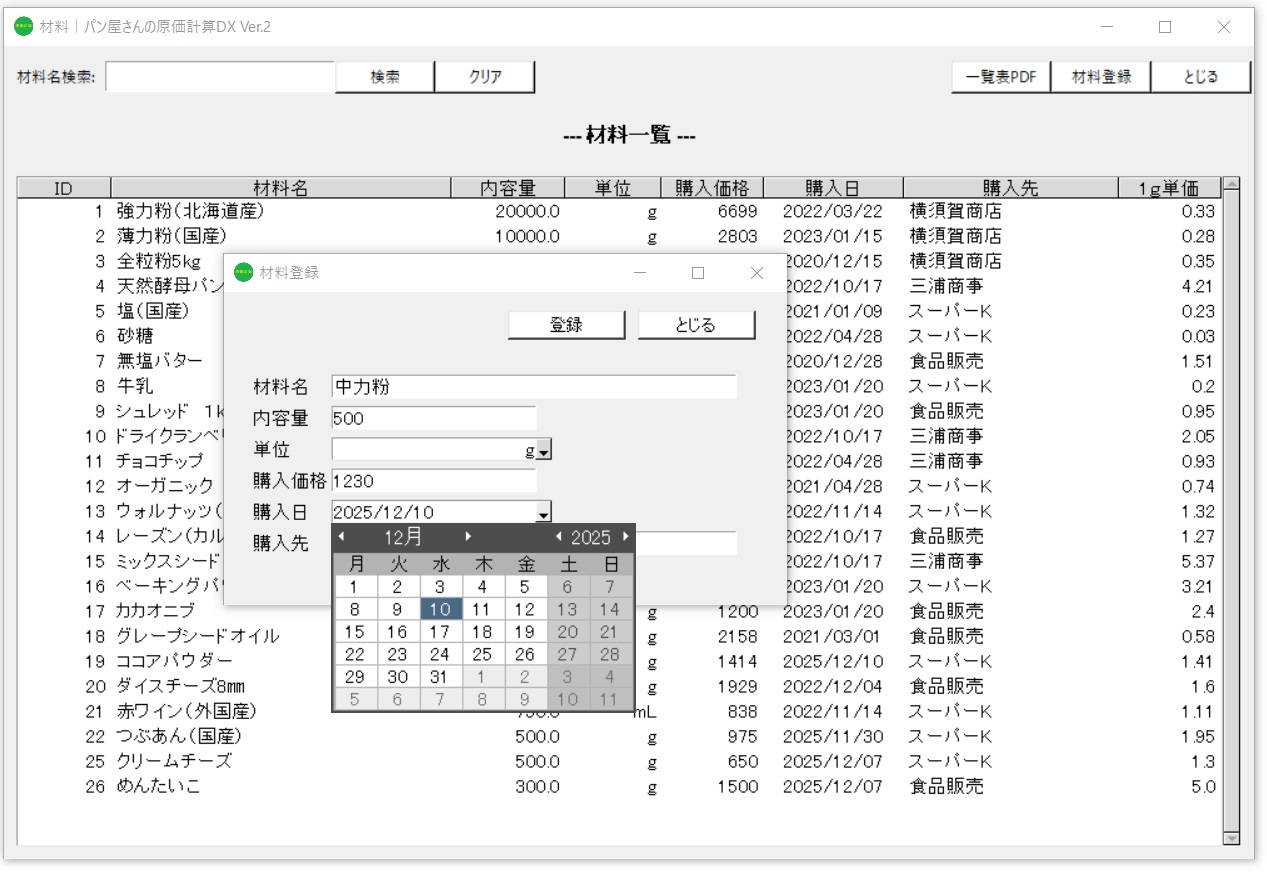
[▼]ボタンを押してカレンダーを表示させて、日付を選択します。
購入先を入力します。
[登録]ボタンを押してデータを登録します。
画面が更新されて、登録した材料のデータが最下段に表示されます。
材料のデータを変更する
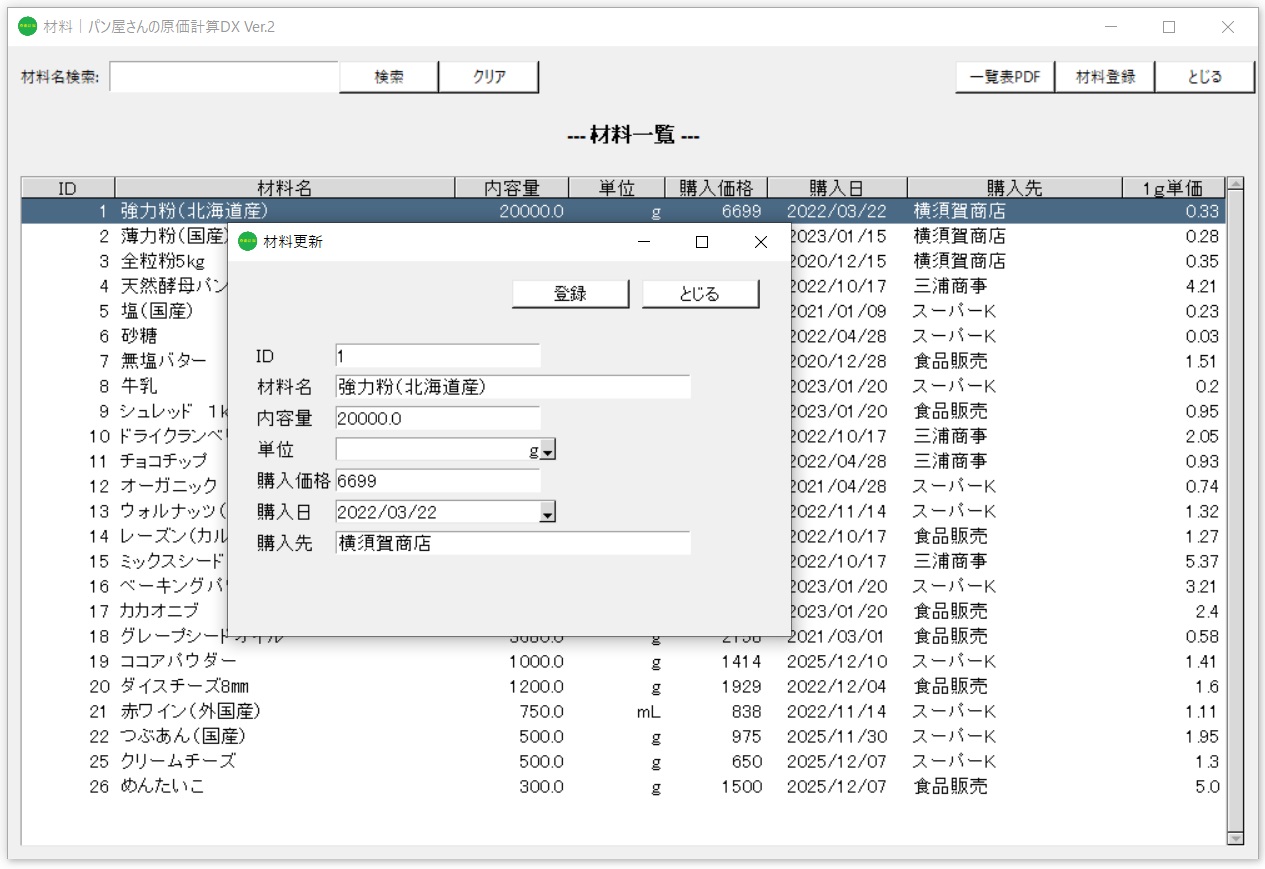
材料のデータを変更するには、画面の一覧表から材料名を押してデータを変更しま/p
材料データ変更の手順は次のとおりです。
変更する[材料名]を押します。
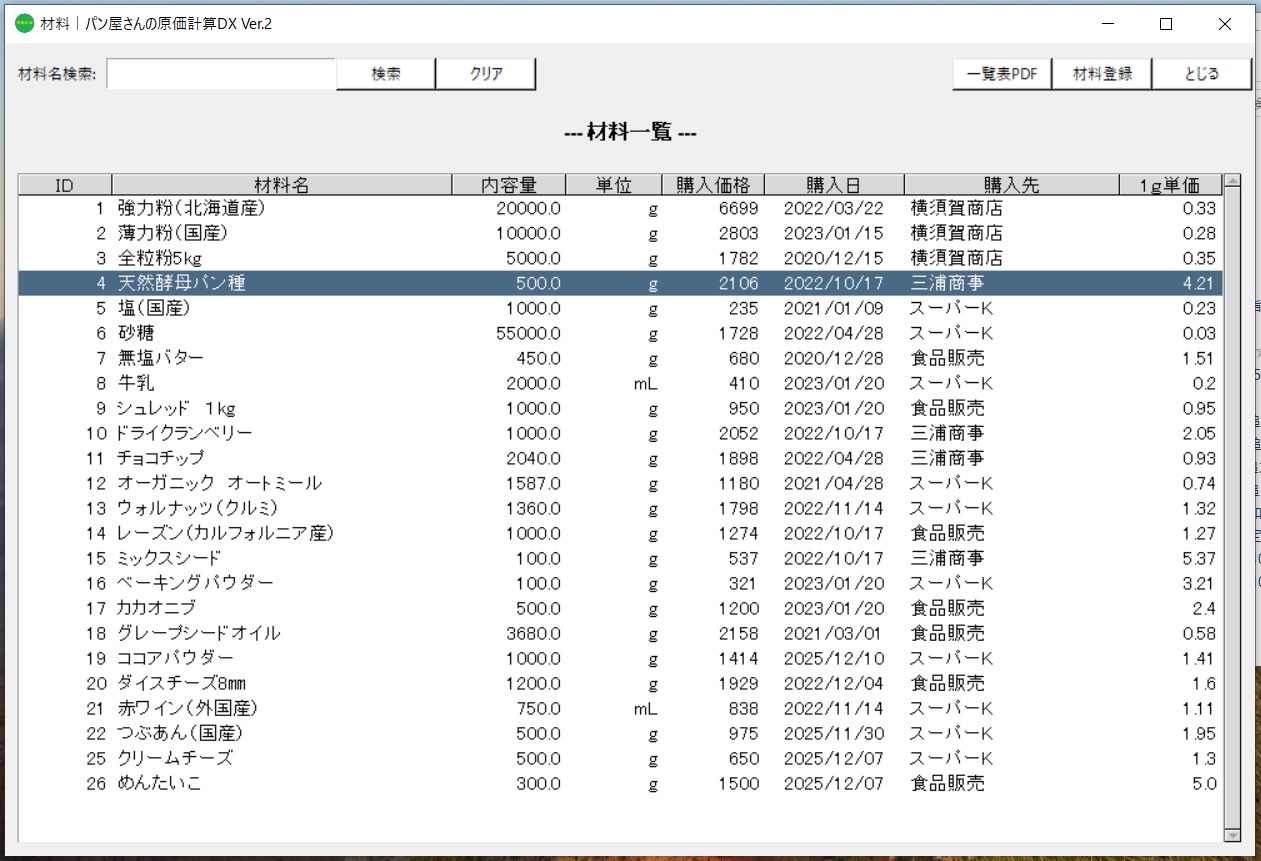
《材料更新》画面がポップアップ表示されます。
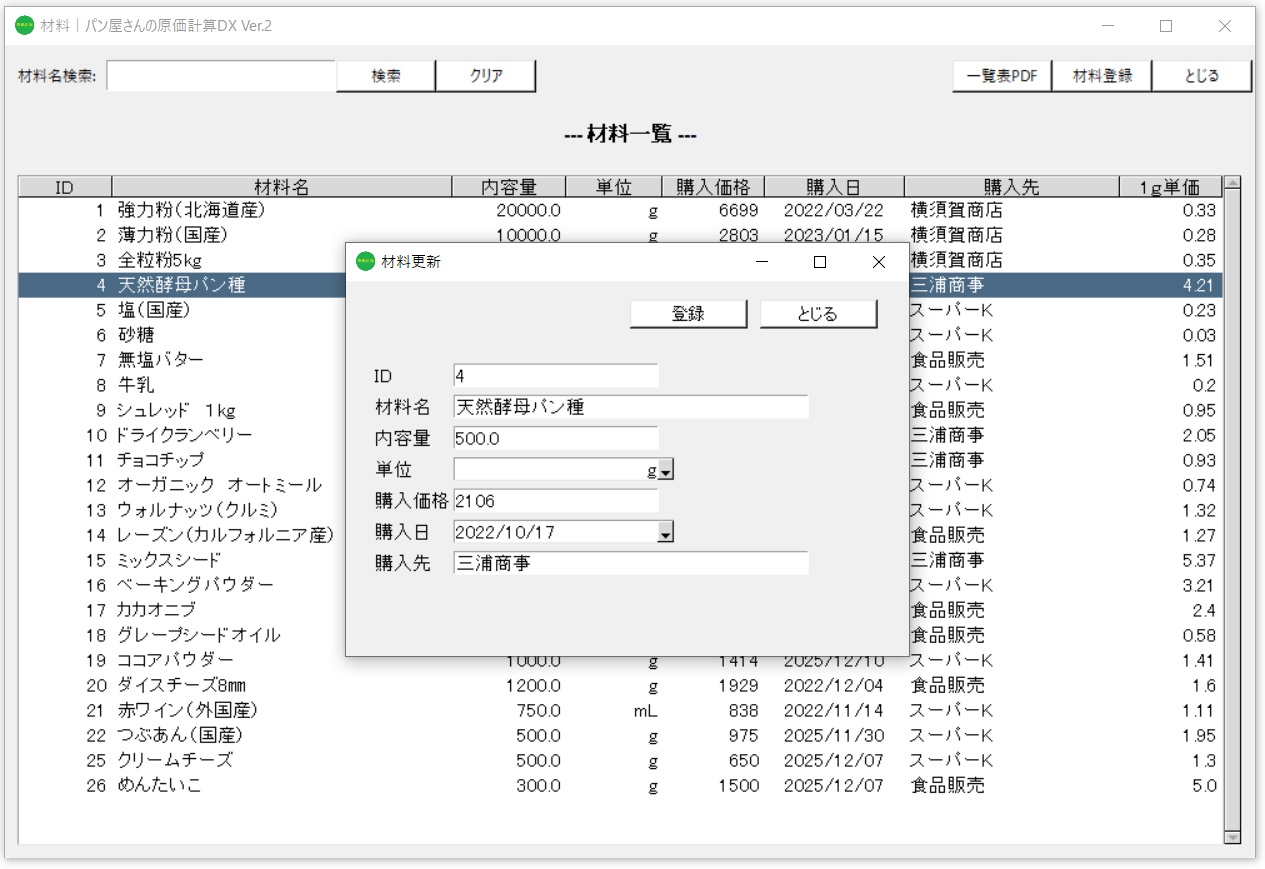
登録されているデータが画面に表示されます。登録した時と同じ要領で書き換えてください。
[登録]ボタンを押します。
データが書き換えられると同時に変更した材料を使用している商品に新しい材料のデータが適用され、計算結果に反映されます。
材料の銘柄を変更するときは対象材料を選択してデータを修正し、別銘柄を追加するときは [材料登録] ボタンから新規登録してください。
材料を検索する
[材料名検索]に材料名を入力すると材料名を検索して《材料一覧》に表示されます。
あいまい検索機能により、一文字からその文字が含まれている材料名を検索します。
検索の手順は次のとおりです。
[材料名検索]に検索する文字を入力します。(例)「粉」を入力
[検索]ボタンを押します。
![《材料》[材料名検索]画面のイメージ](img/cost_dx_16.jpg)
検索結果が画面の《材料一覧》に表示されます。
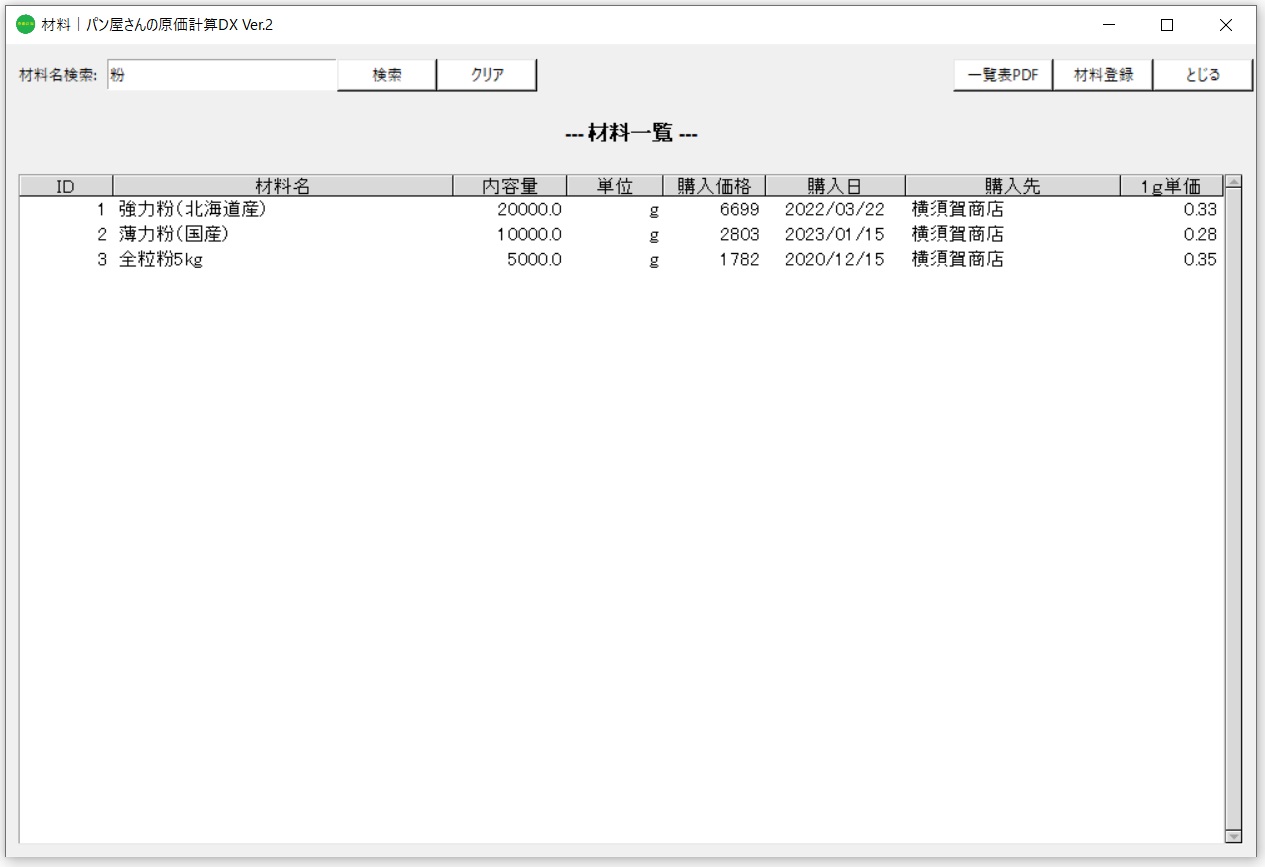
材料データを変更する場合は、対象の材料名をクリックすると《材料更新》画面がポップアップ表示されます。そこでデータを変更できます。詳しい操作手順は 材料のデータを変更する を参照してください。
検索結果を解除するには、[クリア]ボタンをしてください。登録されているすべての材料が《材料一覧》に表示されます。
検索結果がないときは、《材料一覧》になにも表示されません。
PDFを出力する
《材料》画面の[一覧表PDF]ボタンを押すと保存先を指定するダイアログボックスが開いて指定したフォルダ―にPDFファイルが保存されます。
《材料》画面の[一覧表PDF]ボタンを押します。
[保存先選択]ダイアログボックスが開きます。
![[保存先選択]ダイアログボックスのイメージ](img/cost_dx_18.jpg)
保存先選択先のフォルダ―を押して、[保存]ボタンを押してください。(例)ドキュメントフォルダ―内のPDFファイル
保存先のフォルダ―を開いてPDFを開きます。
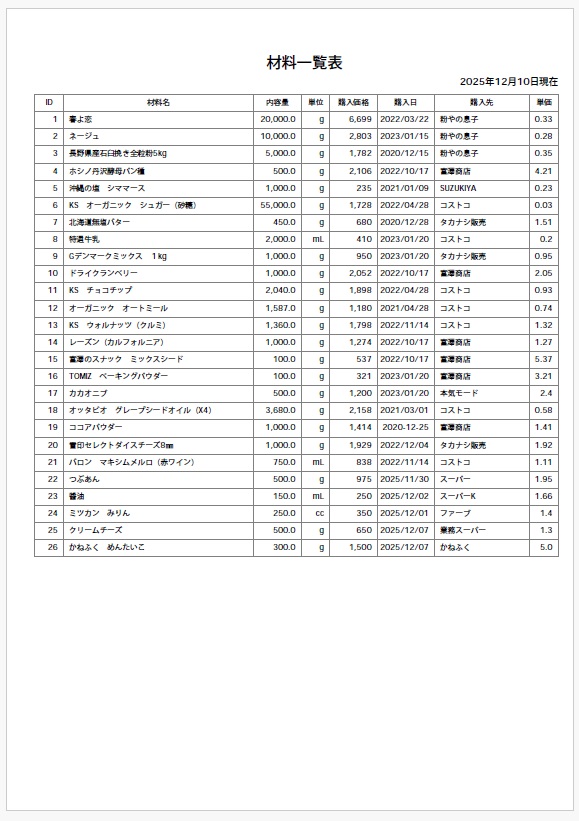
PDFは作成日を含むファイル名で保存されるため、後の整理や履歴確認に加え、過去データとの比較にも活用できます。
印刷するには、表示されたブラウザー等の[印刷]ボタンで印刷してください。
商品
[商品]画面
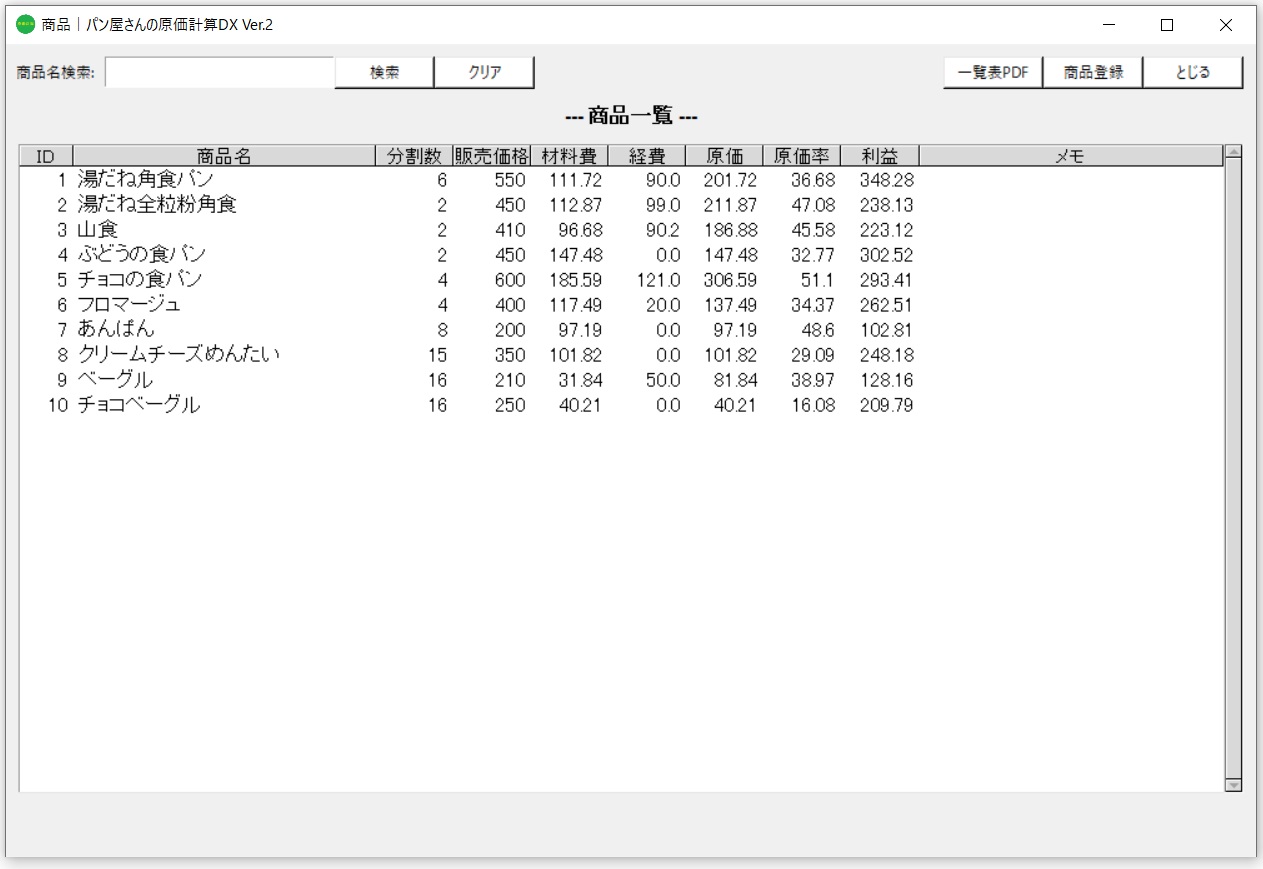
登録されている商品の一覧表を表示し、計算結果の要約が一覧できます。
商品を登録する
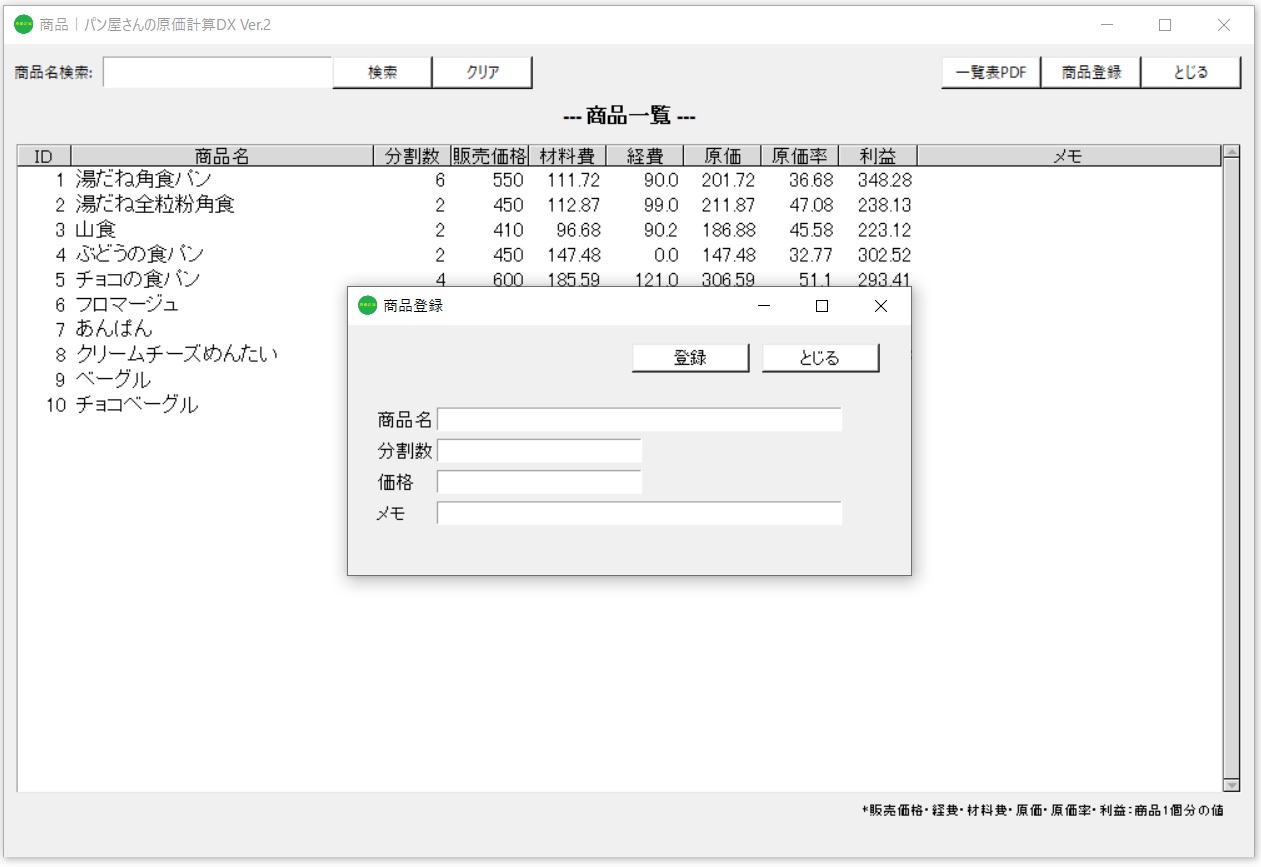
[商品登録]ボタンを押して商品を追加します。
[商品登録]ボタンを押します。
[商品名]・[分割数]・[価格]・[メモ]を入力します。
[登録]ボタンを押してください。《商品一覧》画面が更新されて登録した商品が追加されます。
続いて商品に使う材料を登録してください。
[価格]は、後で変更できますので、暫定の販売価格も可能です。
[メモ]の入力は、任意です。(空白可)
商品一覧表のPDFを出力する
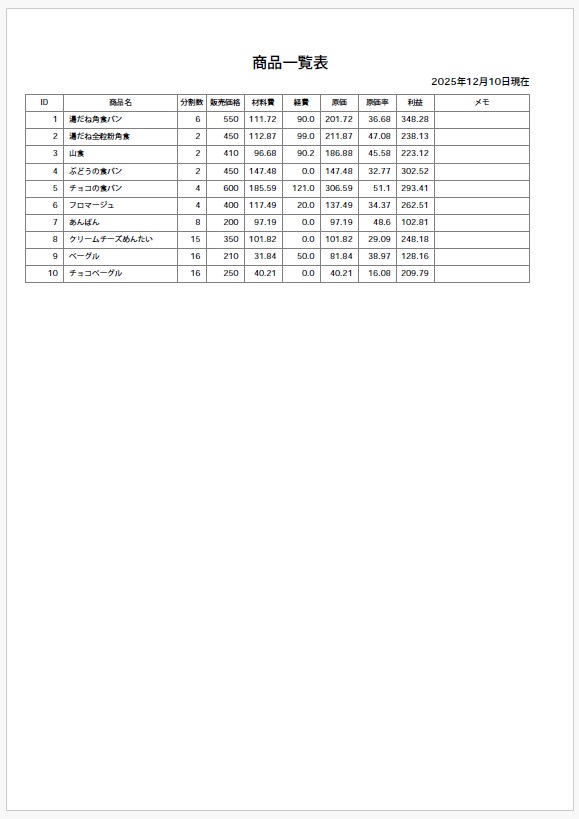
《商品》画面の[一覧表PDF]ボタンを押してPDFを指定したフォルダーに作成します。
フォルダ―の指定は開いた[保存先選択]ダイアログボックスで指定します。詳しい操作は、こちら。
商品のデータを変更する
《商品一覧》画面から商品を選択してください。
《商品一覧》画面から[商品名]を押してください。
《商品情報》を上書きで変更してください。変更できる項目は次のとおりです。
- 商品名
- 分割数
- 販売価格
- 経費(材料費だけで計算するときは0を入力して下さい。)
- メモ
[商品更新]ボタンを押してください。
《メニュー》画面に遷移します。
商品の材料を登録する
《商品詳細》画面で商品に使用する材料(レシピ)を登録します。
《商品》画面の《商品一覧》で[商品名]を押します。《商品詳細》画面が表示されます。
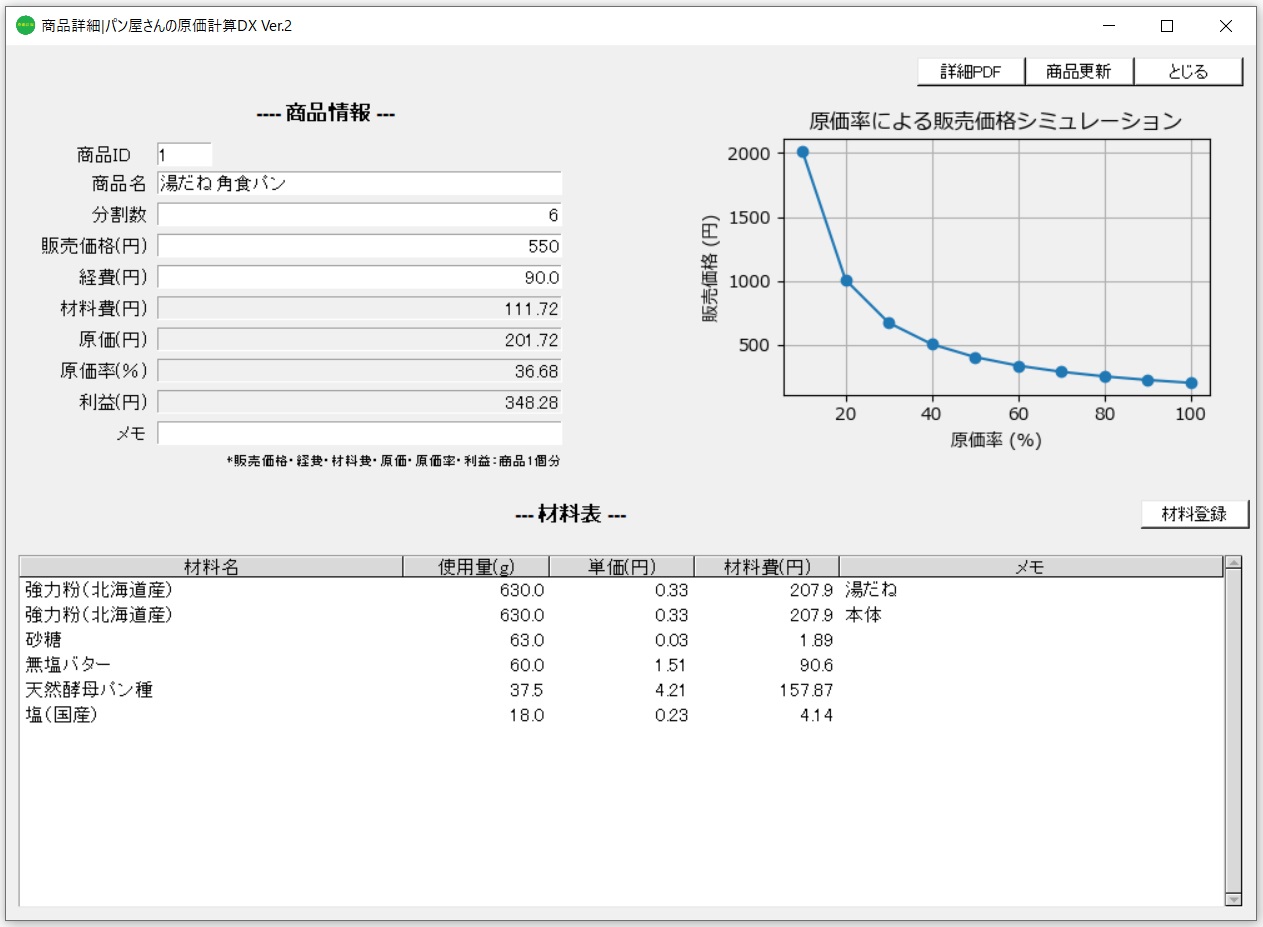
[材料登録]ボタンを押します。
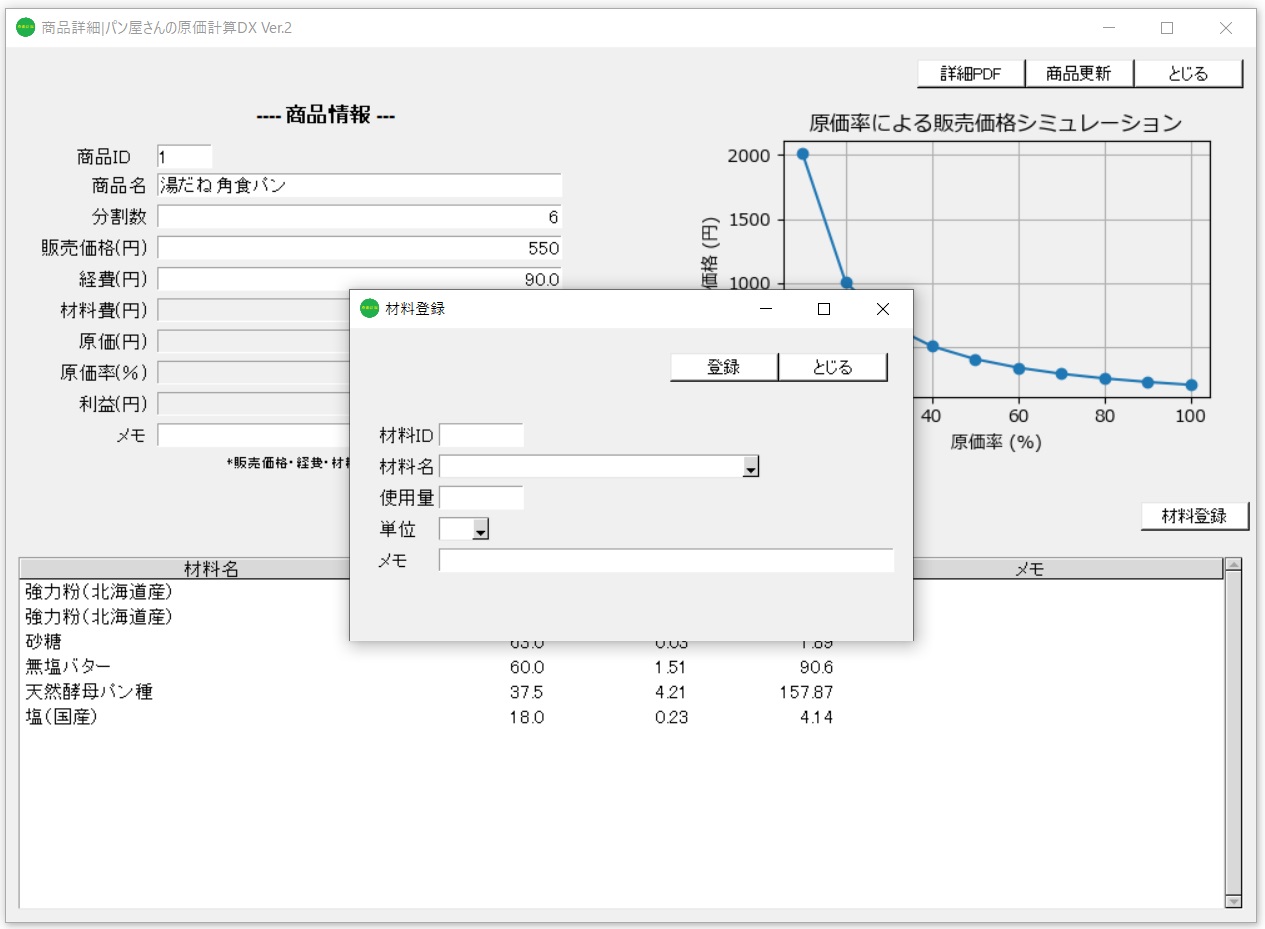
材料を[材料名]の[▼]ボタンを押し、コンボボックスを表示させて材料を選択してください。
![[材料名]コンボボックスのイメージ](img/cost_dx_25.jpg)
コンボボックスに表示されている材料のみ登録できます。登録がないときは《メニュー》画面の[材料]ボタンから登録してください。
《商品詳細》画面次の項目を入力してください。
- [使用量]
- [単位](Kgとℓは、1,000倍されg換算されます)
- [メモ](任意/空白可)
[登録]ボタンを押してください。《商品詳細》画面が更新されます。
商品の材料を変更する
材料の変更と削除ができます。
《商品詳細》画面の《材料表》から変更する[材料名]を押してください。
《材料更新》画面が開きます。
- 変更するとき:変更する項目を上書きして[登録]ボタンを押してください。
- 削除するとき:確認後、[削除]ボタンを押してください。
![[材料名]コンボボックスのイメージ](img/cost_dx_26.jpg)
データ変更と同時に計算結果に反映されます。
商品を検索する
《商品》画面の[商品名検索]にキーワードを入力して[検索]ボタンを押します。該当があるときは結果を《商品一覧》に表示します。
こちらをご覧ください。
商品詳細のPDFを出力する
各商品の商品詳細がPDFで出力します。
詳しい操作手順は、こちらをご覧ください。
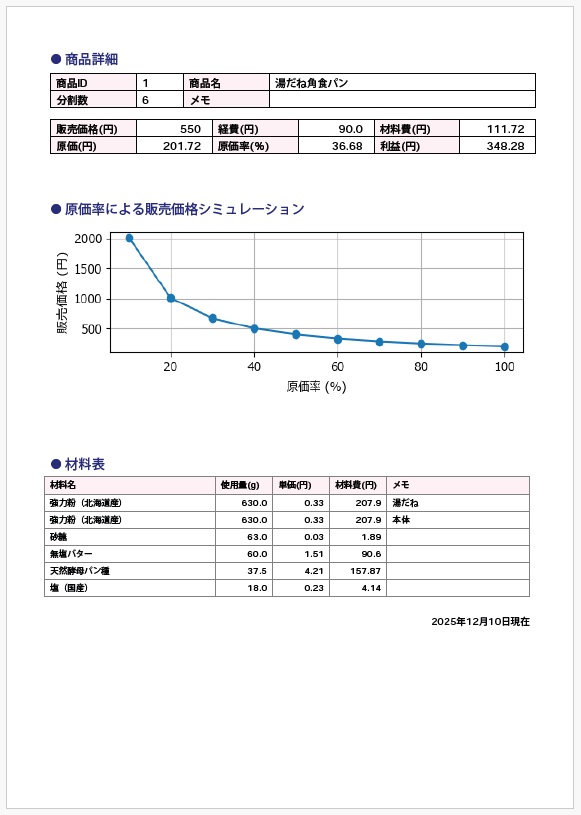
原価率による販売価格シミュレーション」グラフは、原価率から販売価格を計算した結果をグラフ化したもので、販売価格を決めるときの参考にしてください。
経費が0(ゼロ)は、材料費割合の計算結果のグラフ化になります。
改訂情報
2025.12.15 初版